Ideen entwickeln, visualisieren, präsentieren —
gemeinsam.
Alle zeichnen gleichzeitig auf derselben Fläche — im Unterricht, im Meeting oder auf der Baustelle. Kein Internet? Sie arbeiten weiter. Und am Ende halten Sie nachprüfbar fest, worauf Sie sich geeinigt haben.
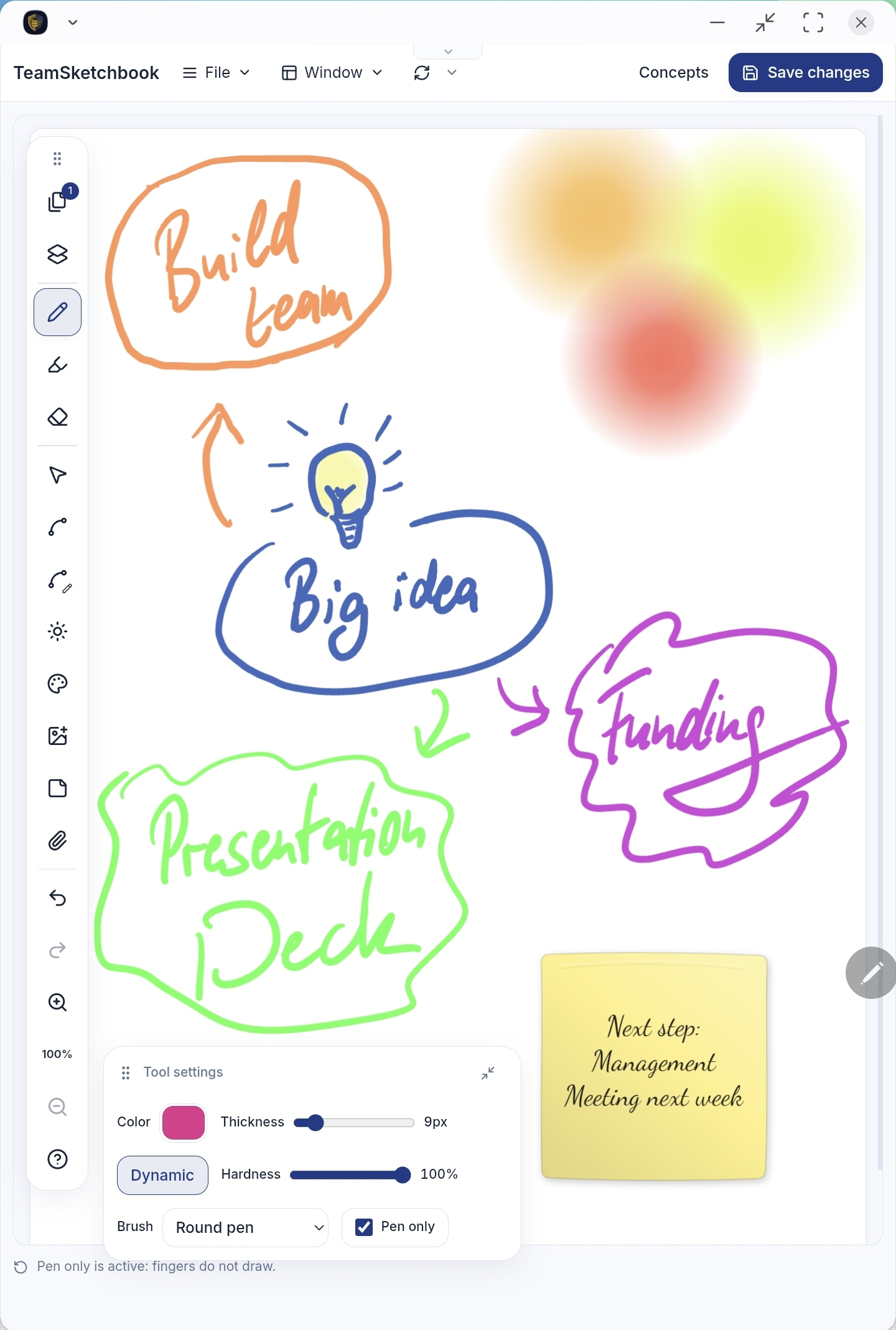
Zeichnen kann jede App. Der Rest entscheidet.
Offline weiterarbeiten, Freigaben beweisen, Versionen vergleichen, vor dem Team präsentieren — alles in einer App, ohne Umweg über ein zweites Werkzeug.
Der Raum arbeitet weiter.
Weiterzeichnen ohne Netz
Ein Whiteboard im Browser steht still, sobald das WLAN wegbricht. Hier zeichnet jeder auf seinem Gerät weiter, und sobald die Verbindung zurück ist, läuft alles konfliktfrei zusammen — niemand führt Versionen von Hand zusammen.
Mehr erfahren →Eine Freigabe, die Sie beweisen können.
Versiegeln, was Sie vereinbart haben
Geben Sie eine Seite oder ein ganzes Buch frei und reichen Sie danach eine Datei weiter, die Prüfer, Versicherer oder Anwälte auf dem eigenen Rechner überprüfen können — ohne Konto, ohne Schlüssel, ohne Netz.
Mehr erfahren →Freigeben mit gutem Gefühl.
Vergleichen, was sich geändert hat
Jede Seite behält jeden Zustand, den sie je hatte — nichts wird überschrieben. Stellen Sie zwei davon nebeneinander oder schieben Sie einen über den anderen, und erkennen Sie den Unterschied, bevor Sie freigeben.
Mehr erfahren →Ihr Buch ist die Präsentation.
Präsentieren, ohne Striche zu hinterlassen
Wechseln Sie in den Vollbildmodus und zeigen Sie mit dem Laserpointer statt mit dem Stift — führen Sie den Raum durch Schülerarbeiten oder Kundenentwürfe, ohne darauf zu zeichnen.
Mehr erfahren →Buchseiten oder eine Leinwand ohne Ränder
Wählen Sie die Fläche beim Anlegen eines Dokuments — Datei ▸ Neues Skizzenbuch oder Datei ▸ Neue Leinwand. Beide teilen sich dieselben Werkzeuge, dieselbe Zusammenarbeit, denselben Verlauf und dieselbe Verschlüsselung.
Skizzenbuch
Seiten zum Durchblättern.
Ein mehrseitiges Buch in genormten Papierformaten — A4 und mehr, hoch oder quer. Perfekt, wenn am Ende ein fertiges Dokument steht: Notizen, Arbeitsblätter, Formulare sowie importierte PDFs oder GoodNotes-Notizbücher.
Leinwand
Eine Fläche, der nie der Platz ausgeht.
Ein unbegrenzter Raum, der in jede Richtung wächst. Verschieben, zoomen und alles auf den Bildschirm holen — ideal für Brainstormings, Mindmaps und alles, was über eine Seite hinauswächst.
Zwei Wege der Zusammenarbeit
Gemeinsame Leinwand
Alle zeichnen auf derselben Seite. Ideal für Co-Creation, Workshops und eine ganze Klasse, die an einer gemeinsamen Fläche arbeitet. Sobald jemand speichert, erscheinen seine Änderungen von selbst auf Ihrer Seite — auch das, was er offline gezeichnet hat.
Gemeinsames Buch, eigene Seiten
Jede teilnehmende Person bekommt eine eigene Seite in einem gemeinsamen Buch — ideal für Arbeitsblätter und Team-Statusseiten. Und jede Änderung ist von ihrem Urheber signiert.
So sieht es in Aktion aus
Ein Architektenplan mit Rückmeldung, an dem die Originaldatei in voller Auflösung zum Ansehen und Herunterladen hängt. Dazu ein handschriftliches Besprechungsprotokoll, ein durchgepaustes Foto, Wireframes für einen Onlineshop — und eine sehr ernsthafte Pro-und-Contra-Liste zu Ananas auf Pizza. Alles mit demselben Werkzeugkasten.
Jede Seite erinnert sich an alles
Jede Seite bewahrt ihren vollständigen Bearbeitungsverlauf vom allerersten Strich an. Der Speicher kennt nur Hinzufügen: Änderungen kommen dazu, nichts wird überschrieben — was jemand zeichnet, radiert oder löscht, ist also nie wirklich verloren.
- Nichts wird jemals überschrieben. Jede Änderung wird mit Datum und Urheber angefügt, signiert und verschlüsselt.
- Öffnen Sie das Buch — oder eine einzelne Seite — genau so, wie es zu jedem beliebigen Zeitpunkt aussah, zurück bis zum Tag der Erstellung.
- Oder alles auf einmal zurückdrehen. Haven startet TeamSketchbook auf Wunsch mit einem Zeitreise-Datum — schreibgeschützt, mit jedem Skizzenbuch im Zustand von damals, nicht nur einer einzelnen Seite.
- Gleichzeitige Änderungen verschmelzen sauber. Wenn ein Android-Tablet und ein iPhone dieselbe Seite zur selben Zeit ändern, erzeugt AutoMerge ein einziges konsistentes Bild — und der Änderungsgraph zeigt, was jedes Gerät lokal gesehen hat, als es seine Änderung anwendete.
- Kopieren Sie Elemente aus der Vergangenheit in Ihre aktuelle Seite — holen Sie eine wegradierte Skizze oder eine gelöschte Idee zurück.
- Und Sie können zwei dieser Momente direkt gegenüberstellen — dazu gleich mehr.
Und weil Sie jeden früheren Stand aufrufen können, wird der Verlauf auch zum Spielfeld: Bauen Sie ein Schnitzeljagd-Rätselbuch, in dem die Hinweise in der Vergangenheit versteckt sind — „Finde den nächsten Hinweis gestern um 12:00 Uhr auf Seite 40!“
Klicken Sie für den Änderungsgraphen und eine Fahrt durch den Verlauf dieser Seite.
Zwei beliebige Seiten vergleichen
Legen Sie zwei Seiten als Vergleichsseiten ① und ② fest — dasselbe Buch oder verschiedene geöffnete Bücher, der heutige Entwurf oder eine historische Version — und öffnen Sie dann den Vergleich. ① ist immer die schreibgeschützte Referenz; ② bleibt bearbeitbar, wenn dort die aktuelle Live-Version liegt.
Praktisch für Design-Reviews, Anmerkungen an Bauplänen, den Unterricht (Entwurf vs. Musterlösung) und jeden Ablauf, bei dem „Was hat sich geändert?“ wichtiger ist als bloßes Blättern im Verlauf.
Ihr Skizzenbuch ist die Präsentation
Wechseln Sie direkt aus dem Fenster-Menü in einen ablenkungsfreien Präsentationsmodus — kein Export, keine zweite App.
- Blättern Sie durch Seiten wie durch Folien oder verschieben und zoomen Sie mit zwei Fingern über eine Leinwand ohne Ränder.
- Zeigen Sie mit einem Laserpointer — ein leuchtender Punkt mit kurzer Spur, damit die präsentierte Arbeit unberührt bleibt.
- Hängen Sie Hyperlinks an Striche und Bilder für externe Referenzen.
- Betten Sie Dateien ein und zeigen Sie sie direkt in der Vorschau — Video, Audio, Bilder und Word-Dokumente.
- Was Ihre Mitwirkenden speichern, erscheint weiter, während Sie präsentieren.
Sie müssen nicht zeichnen können
TeamSketchbook ist für alle, die etwas erklären, abstimmen oder festhalten müssen — im Klassenzimmer, im Meeting oder auf der Baustelle. Ein paar Striche und eine Haftnotiz reichen völlig.
Vom ersten Einfall bis zur Unterschrift
Team-Brainstorming
Eine Leinwand ohne Ränder — allein zum Sortieren der eigenen Gedanken oder als gemeinsame Fläche, an der das ganze Team mitarbeitet. Auf Haftnotizen können Sie schreiben und zeichnen, so werden aus verstreuten Einfällen Gruppen, die Sie am Stück verschieben.
Design- & Dokumentenprüfung
Legen Sie zwei Seiten nebeneinander oder unter einen Schieberegler — aktueller Entwurf oder frühere Version. Erkennen Sie, was sich geändert hat, bevor Sie freigeben.
Live-Präsentationen
Zeigen Sie Seiten wie Folien oder schwenken Sie frei über die Leinwand. Deuten Sie mit dem Laserpointer statt mit dem Stift, hinterlegen Sie Links hinter Strichen und Bildern und öffnen Sie eingebettete Dateien direkt aus der Präsentation.
Klassenzimmer & Schulung
Eine gemeinsame Fläche oder eine eigene Seite pro Lernendem. Haftnotizen sammeln Feedback; mit dem Laserpointer präsentieren Sie, ohne Striche auf Schülerarbeiten zu hinterlassen.
Anmerkungen in PDFs
Importieren Sie Plan, Vertrag oder Angebot und schreiben Sie gemeinsam hinein. Haftnotizen hängen den Kommentar an genau die Stelle, um die es geht; im Verlauf steht jede signierte Änderung.
Offline-Arbeit vor Ort
Füllen Sie Vorlagen aus und skizzieren Sie vor Ort, ganz ohne Empfang. Sobald Sie wieder online sind, gleicht sich alles von selbst ab.
Freigabe & Prüfpfad
Versiegeln Sie eine vereinbarte Seite, lassen Sie die Gegenseite gegenzeichnen und exportieren Sie eine Nachweisdatei, die für sich allein steht — Dritte prüfen sie ohne Ihre Schlüssel.
Eine Seite versiegeln. Später beweisen.
Ein halbes Jahr später heißt es: „So war das nie abgesprochen.“ Wer dann nur eine Zeichnung vorlegen kann, steht mit leeren Händen da. Beim Versiegeln wird genau der freigegebene Stand festgehalten, von allen Beteiligten unterschrieben und der Zeitpunkt von einer unabhängigen Stelle beglaubigt. Heraus kommt eine einzelne Datei — Ihr Gegenüber prüft sie auf dem eigenen Rechner, ohne Konto, ohne Internet und ohne uns vertrauen zu müssen.
- Versiegeln Sie eine Seite oder das ganze Buch. Festgehalten wird genau der Stand, den Sie freigegeben haben, bis zum letzten Strich — nicht „die neueste Version“, die morgen schon wieder anders aussieht.
- So viele Unterschriften, wie die Entscheidung braucht. Alle Beteiligten unterschreiben dieselbe Freigabe — oder zeichnen eine ältere nachträglich gegen, um festzuhalten: gesehen und einverstanden.
- Datum und Uhrzeit bestätigt ein Dritter. Ein unabhängiger Zeitdienst beglaubigt das Siegel, sodass der Zeitpunkt weder von Ihrer noch von unserer Uhr abhängt — auf Wunsch eine eIDAS-qualifizierte Stelle, wenn es formell zugehen muss. (Technisch: ein Zeitstempel nach RFC 3161.)
- Im Verlauf markiert. Jedes Siegel erscheint als Marke im Versions-Schieberegler — ein Handgriff, und Sie sind zurück bei genau dem Stand, der freigegeben wurde.
- Als Nachweis exportierbar. Ein ZIP-Paket mit der Zeichnung, allen Unterschriften, den Zeitstempeln und einem kleinen Prüfprogramm, das im Browser läuft — auch ohne Internet.
Was Ihr Gegenüber zu sehen bekommt
- Unverändert seit dem Versiegeln. Jeder Strich stimmt mit dem überein, was signiert wurde.
- Zwei Signaturen, beide gültig. Erstellt mit den Schlüsseln, die der Nachweis nennt.
- Existierte spätestens am 3. März, 14:22 UTC. Bestätigt durch eine unabhängige Zeitstempelstelle.
- Wem diese Schlüssel gehören. Das kann keine Datei klären — darauf einigen sich die Beteiligten selbst. Als Hilfe liegt dem Paket ein Auszug aus dem Adressverzeichnis bei.
Das Prüfprogramm nennt genauso deutlich, was es nicht prüfen konnte, wie das, was es prüfen konnte. Ein Werkzeug, das immer nur „gültig“ sagt, ist kein Nachweis.
Arbeiten, wo kein Netz ist
Drei Leute auf einer Baustelle, kein Empfang: Jeder zeichnet auf seinem Gerät weiter, als wäre nichts. Am Abend im Büro läuft alles zusammen — ohne Rückfrage, welche Fassung gewinnt, und ohne dass jemand die Arbeit eines anderen noch einmal macht.
Tage ohne Verbindung
Jedes Gerät führt eine vollständige Kopie Ihrer Bücher, Sie können also so lange ohne Verbindung arbeiten, wie Sie möchten. Vorher freischalten oder vorbereiten muss man nichts.
Wenn zwei dieselbe Seite ändern
Beide Striche bleiben erhalten. Kein Dialog fragt, welche Fassung behalten werden soll, und niemand baut hinterher zwei Kopien von Hand zusammen.
Vorlagen
Legen Sie mit „Neu aus Vorlage“ los — für alles, was immer wieder gleich aussieht: Formulare, Stundenzettel, Unterrichtsentwürfe, Storyboards.
Auf MindooDB gebaut
TeamSketchbook läuft auf einer Ende-zu-Ende-verschlüsselten, local-first Sync-Datenbank. Die Schlüssel bleiben auf Ihren Geräten; die Server speichern und synchronisieren nur verschlüsselte Daten — lesen können sie sie nicht. Technische Details und die vollständige Dokumentation finden Sie auf mindoodb.com.
Ende-zu-Ende-verschlüsselt
Ihre Bücher werden auf Ihrem Gerät verschlüsselt. Niemand — auch wir nicht — kann sie ohne Ihre Schlüssel lesen.
Pro Urheber signiert
Jede Änderung ist kryptografisch signiert, sodass Manipulationen am Versionsverlauf erkennbar sind — und er sich als Nachweis nach außen geben lässt.
Sie wählen, wo es liegt
Nutzen Sie unser Hosting, betreiben Sie Ihren eigenen MindooDB-Server oder bleiben Sie vollständig local-first und offline.
Bringen Sie mit, was Sie schon haben
PDFs, GoodNotes-Notizbücher, Fotos, Tabellen, Videos: Alles kommt auf die Seite, bleibt dort ansehbar und lässt sich als unverändertes Original weitergeben. Und alles geht als PNG, SVG oder PDF wieder heraus.
PDF- & GoodNotes-Import
Holen Sie vorhandene Dokumente herein, um sie zu annotieren oder als Grundlage für Ihre Skizze zu nutzen — auch GoodNotes-Notizbücher, deren Handschrift als Striche ankommt, die Sie weiterbearbeiten können.
Drag & Drop
Ziehen Sie Dateien und Bilder direkt vom Desktop auf die Seite oder die Leinwand.
Das Original kommt mit
Hängen Sie das Original in voller Auflösung an eine Seite oder an ein Bild. Mitwirkende laden es herunter, wenn sie die echte Datei brauchen, ohne die Seite zu verlassen.
Reichhaltige Vorschauen
Angehängte Dateien öffnen sich direkt auf der Seite — Word-Dokumente, PowerPoint-Folien, Excel-Arbeitsmappen mit Auswahl des Tabellenblatts, PDFs, Bilder, Audio, Markdown, CSV. Videos werden beim Abspielen gestreamt, statt vorher komplett zu laden. Sie zeigen alles davon im Raum, ohne Office und ohne die Seite zu verlassen.
Was die Kamera festgehalten hat
Öffnen Sie die Bilddetails für Aufnahmezeit, Objektiv, Belichtung, gespeicherte Größe und die GPS-Koordinaten mit einem Link, der den Ort auf einer Karte öffnet. Oder wählen Sie beim Einfügen „GPS-Standort entfernen“ — Kamera und Datum bleiben erhalten.
Export & Posterdruck
Exportieren Sie eine einzelne Seite oder das ganze Buch als PNG, SVG oder PDF in Originalgröße — mitsamt allem, was darunter liegt: importierte PDF-Seiten, Fotos, die Papierart. Oder verteilen Sie eine ganze Leinwand auf A4-, A3- oder Letter-Blätter mit 1 cm Klebeüberlappung und nummerierten Pfeilen, die zeigen, welches Blatt obendrauf kommt.
Zeichnen wie auf Papier, ändern wie am Rechner
Druckempfindliche Stifte, bearbeitbare Kurven, Ebenen, Haftnotizen und Lichter hinter dem Papier — alles in einer aufgeräumten Leiste. Und jeder Strich bleibt ein Objekt: Sie können ihn noch Wochen später verschieben, umfärben, glätten oder gruppieren.
Stift & Marker
Dynamischer Druck, einstellbare Härte, Pinselstile und transparente Textmarker. Der Nur-Stift-Modus ignoriert Handballen- und Fingerberührungen.
Kurve & Kurve bearbeiten
Zeichnen Sie weiche, bearbeitbare Kurven — ziehen, ergänzen oder entfernen Sie danach Knoten, um sie präzise umzuformen.
Auswahl
Verschieben, skalieren, umgestalten, spiegeln, glätten, nach vorne oder hinten sortieren, unter einem Namen gruppieren und die Transparenz von Strichen und Bildern ändern.
Haftnotiz
Setzen Sie eine Haftnotiz in Pastell, tippen Sie einen Titel mit Ausrichtung und Schriftstil und wechseln Sie dann zum Stift — Ihre Striche haften an der Notiz und wandern mit ihr.
Ebenen
Benannte Zeichenebenen hinzufügen, umbenennen, umsortieren, ein- und ausblenden. Sie zeichnen und wählen auf der aktiven Ebene, damit Korrekturen dort bleiben, wo Sie sie haben wollen.
Licht
Setzen Sie farbige Lichter auf die Seite — wo sie sich überlagern, mischen sich die Farben zu immer neuen Verläufen. Als Lichtschein hinter dem Papier oder als Blendenfleck über einem Foto.
Seiteneigenschaften
Papierarten — blanko, liniert, kariert, gepunktet, Cornell, Spalten, Notenlinien, Koordinatengitter — dazu Papierfarbe sowie Hoch- oder Querformat.
Bild einfügen
Fügen Sie Bilder aus Ihrer Fotomediathek, von der Kamera oder aus Dateien ein, malen Sie darüber, verschieben, skalieren oder drehen Sie sie.
Datei anhängen
Hängen Sie beliebige Dateien an — ziehen Sie sie auf die Leinwand oder nutzen Sie die Büroklammer. Anhänge lassen sich ansehen, herunterladen und teilen.
Navigieren
Butterweiches Zoomen, eine Minikarte zur Seitennavigation, Rückgängig/Wiederherstellen und kontextbezogene Hilfe, die jedes Bedienelement erklärt.
Kleine Details, die Spaß machen
Das passende Papier für jede Aufgabe, Licht, das die Seite zum Leuchten bringt — und ein paar Kleinigkeiten, mit denen Sie nicht rechnen.
Eine Leinwand, alle Geräte
Web & PWA
Läuft in jedem modernen Browser. Installierbar wie eine App.
Tablet mit Stift
Für die Eingabe mit Stylus gebaut, inklusive Nur-Stift-Modus.
Desktop
Windows, macOS und Linux.
Überall offline
Local-first — keine Verbindung nötig.
Verfügbar in 8 Sprachen: English · Deutsch · Français · Español · Italiano · Nederlands · Norsk · Polski
In vier Schritten loslegen
- 1
Haven öffnen
Rufen Sie haven.mindoodb.com in Ihrem Browser auf.
- 2
Benutzer-ID anlegen
Geben Sie Name und Organisation ein, um Ihre persönliche Identität zu erstellen.
- 3
Ersten Tenant anlegen
Wählen Sie eine Tenant-ID — Ihren privaten Bereich für Bücher und Mitwirkende.
- 4
TeamSketchbook installieren
Öffnen Sie „Anwendungen“ und installieren Sie TeamSketchbook aus dem Haven App Store.
Gut zu wissen
Was ist der Unterschied zwischen einem Skizzenbuch und einer Leinwand?
Ein Skizzenbuch ist ein Buch mit festen Seiten in genormten Papierformaten (A4 und mehr) — ideal für Notizen, Formulare und PDFs, die Sie in 1:1 drucken oder exportieren wollen. Eine Leinwand hat keine Ränder: eine Fläche, die in jede Richtung mitwächst und die Sie verschieben, zoomen und anpassen können — ideal für Brainstormings, Mindmaps und das große Ganze. Den Modus wählen Sie beim Anlegen eines Dokuments: Datei ▸ Neues Skizzenbuch oder Datei ▸ Neue Leinwand.
Wie drucke ich eine ganze Leinwand?
Der Druckdialog verteilt die Leinwand auf Blätter in Standardformaten (A4, A3 oder US Letter) mit 1 cm Klebeüberlappung am rechten und unteren Rand jedes Blattes. Eine Live-Vorschau zeigt das Layout und die Anzahl der Blätter, und kleine Pfeile markieren, welches Nachbarblatt obenauf geklebt wird — so entsteht ein wandfüllendes Ergebnis.
Funktioniert es wirklich offline?
Ja. TeamSketchbook ist local-first — Sie können ohne Verbindung zeichnen, annotieren und Vorlagen ausfüllen. Änderungen sammeln sich lokal und synchronisieren sich automatisch, sobald Sie wieder online sind.
Ist es kostenlos?
Die App selbst ist kostenlos nutzbar — betreiben Sie Ihren eigenen MindooDB-Server oder arbeiten Sie vollständig local-first und offline, ohne dass Kosten entstehen. Wenn Sie lieber nichts selbst hosten möchten, gibt Ihnen MindooDB Cloud eine private, Ende-zu-Ende-verschlüsselte Cloud für TeamSketchbook und jede andere Haven-App — für 7,99 € pro Nutzer und Monat, 79,99 € pro Jahr oder in Team-Paketen ab 349,99 € für 5 Nutzer pro Jahr; 10, 15, 20 Nutzer und mehr auf Anfrage (inkl. MwSt.), mit 200 GB Speicher pro Nutzer inklusive (mehr auf Anfrage). Details finden Sie unter Preise.
Kann ich zu einer früheren Version einer Seite zurückkehren?
Jederzeit. Jede Seite bewahrt ihren vollständigen Bearbeitungsverlauf vom allerersten Strich an — der Speicher kennt nur Hinzufügen, Änderungen kommen also dazu, statt überschrieben zu werden. Öffnen Sie jeden vergangenen Zustand einer Seite oder des ganzen Buchs, kopieren Sie Elemente daraus in Ihren aktuellen Entwurf oder vergleichen Sie ihn mit der heutigen Version. Selbst radierte oder gelöschte Inhalte lassen sich zurückholen. Und Haven geht noch einen Schritt weiter: Mit einem Zeitreise-Datum gestartet, öffnet sich die gesamte App schreibgeschützt im Zustand von damals — alle Skizzenbücher auf einmal, nicht nur eine Seite.
Wer kann meine Skizzenbücher sehen?
Ihre Daten sind durch MindooDB Ende-zu-Ende-verschlüsselt — die Schlüssel bleiben auf Ihren Geräten, und die Server speichern und synchronisieren nur verschlüsselte Daten, die sie selbst nicht lesen können. Sie bestimmen, wer zu einem Buch eingeladen wird.
Kann ich ohne zusätzliche Software präsentieren?
Ja. Wechseln Sie im Fenster-Menü in den Präsentationsmodus. Nutzen Sie den Laserpointer, um etwas hervorzuheben, ohne die Seite zu markieren, hängen Sie Hyperlinks an Striche und Bilder und zeigen Sie eingebettete Dateien (Video, Audio, Bilder, Word-Dokumente) live in der Vorschau.
Wie funktioniert der Seitenvergleich?
Legen Sie zwei beliebige Seiten als Vergleichsseiten ① und ② fest — aus demselben Buch oder aus verschiedenen geöffneten Büchern, aktueller Entwurf oder historische Version — und öffnen Sie dann den Vergleich. Wählen Sie die Ansicht nebeneinander oder die Überlagerung mit Schieberegler. ① ist immer die schreibgeschützte Referenz; ② bleibt bearbeitbar, wenn auf beiden Seiten die aktuelle Live-Version liegt.
Was können Haftnotizen?
Setzen Sie eine Haftnotiz, tippen Sie einen Titel mit Ausrichtung, wählen Sie eine Füllfarbe und wechseln Sie dann zum Stift — neue Striche haften an dieser Notiz und wandern mit ihr. Ändern Sie die Farbe der Auswahl, ändern sich Notiztext und anhaftende Striche gemeinsam.
Kann ich PDFs importieren und meine Arbeit exportieren?
Ja. Datei ▸ Importieren nimmt ein PDF oder ein GoodNotes-Notizbuch entgegen, lässt Sie die gewünschten Seiten auswählen und fügt sie einem Buch hinzu — zum Annotieren oder als Grundlage. Umgekehrt gibt Ihnen Datei ▸ Exportieren eine einzelne Seite oder das ganze Buch als PNG, SVG oder PDF in Originalgröße. Sie erhalten die fertige Seite, nicht nur Ihre Striche: Anmerkungen, Bilder und der Untergrund, auf dem sie liegen — eine importierte PDF-Seite, ein Foto, die Papierart — landen zusammen im Ergebnis. SVG bleibt vektorbasiert und lässt sich anderswo weiterbearbeiten. Ein ganzes Buch kommt als ein PDF oder, bei PNG und SVG, als ZIP mit den einzelnen Seiten.
Was kommt beim Import eines GoodNotes-Notizbuchs mit?
Ihre Handschrift, als bearbeitbare Striche: Stift, Kugelschreiber, Bleistift und Textmarker behalten Farbe und Druck, sodass sich importierte Notizen genauso umfärben, radieren, verschieben und auswählen lassen wie in TeamSketchbook gezeichnete Striche. Jede Seite behält das Papier, auf dem sie geschrieben wurde, als Hintergrund. Getippter Text, Bilder und Formen werden nicht importiert. Exportieren Sie eine .goodnotes-Datei aus GoodNotes, wählen Sie Datei ▸ Importieren und suchen Sie die Seiten in den Vorschauen aus.
Kostet die Zusammenarbeit im Team extra?
Nein. Zusammenarbeit ist eingebaut. Laden Sie Menschen auf eine gemeinsame Leinwand ein oder geben Sie jeder Person eine eigene Seite in einem gemeinsamen Buch. Alle können offline weiterzeichnen; beim Abgleich verschmelzen die Änderungen konfliktfrei.
Was bedeutet es, eine Seite zu versiegeln?
Beim Versiegeln wird festgehalten, dass eine bestimmte Person einen bestimmten Zustand einer Seite oder eines Buchs freigegeben hat. Es erfasst genau diesen Inhalt — nicht „die aktuelle Version“ —, signiert ihn mit Ihrem Schlüssel und lässt ihn von einer unabhängigen Stelle mit einem Zeitstempel versehen. Das Siegel erscheint danach als Meilenstein auf der Versionszeitachse, und Sie können es als Datei exportieren, damit jemand außerhalb Ihrer Organisation sie prüfen kann. Siehe wie die Prüfung funktioniert.
Können mehr als zwei Personen unterschreiben?
Ja, es gibt keine Grenze. Mehrere Personen können dieselbe Freigabe mitzeichnen; damit ist festgehalten, dass alle einer identischen Aussage zugestimmt haben. Jemand kann ein bestehendes Siegel auch später gegenzeichnen; damit ist festgehalten, dass diese Person die frühere Freigabe geprüft und bestätigt hat. Beides wird gemeinsam exportiert, sodass die vollständige Kette, wer wem zugestimmt hat, in einer einzigen Datei sichtbar ist.
Wie verhält sich das zu eIDAS und qualifizierten Signaturen?
Ein Siegel liefert Ihnen immer einen kryptografischen Nachweis: dass sich der Inhalt seit der Signatur nicht geändert hat, dass die Signaturen mit bestimmten Schlüsseln erstellt wurden und dass das Siegel spätestens zum gestempelten Zeitpunkt existierte. Im Lieferumfang erhalten Siegel ihren Zeitstempel von einer unabhängigen öffentlichen Stelle — ein echter Nachweis durch Dritte, aber nicht qualifiziert im Sinne von eIDAS. Die Zeitstempelstelle ist eine Einstellung und kann stattdessen auf einen eIDAS-qualifizierten Anbieter zeigen; damit gilt für den Zeitstempel die gesetzliche Vermutung der Richtigkeit. Das wird als Zusatzoption berechnet, weil der qualifizierte Dienst selbst ein kostenpflichtiges Abonnement ist. Eine vollständige qualifizierte elektronische Signatur ist ein weiterer Schritt und verlangt ein qualifiziertes Zertifikat für jede namentlich benannte unterzeichnende Person. Siehe qualifizierte Vertrauensdienste.
Was braucht die empfangende Person, um ein Siegel zu prüfen?
Einen Browser. Das exportierte ZIP enthält ein eigenständiges Prüfprogramm, das vollständig auf ihrem Rechner läuft — ohne Netzzugang, ohne Konto und ohne Schlüssel von Ihnen. Es meldet jede Aussage einzeln — ob der Inhalt unverändert ist, ob jede Signatur gültig ist und was der Zeitstempel beweist — und sagt klar, welche Aussagen es nicht prüfen konnte, statt ein einzelnes grünes Häkchen zu liefern.
Gibt die Nachweisdatei unseren gesamten Arbeitsbereich preis?
Nein, und Sie entscheiden, wie viel preisgegeben wird. Die sparsamste Variante ist ein flaches Bild der freigegebenen Seite mit den Signaturen darüber. Die umfassendste Variante enthält den signierten Änderungsverlauf, mit dem die empfangende Person die Zeichnung selbst nachbauen und den Abgleich bestätigen kann — das legt allerdings auch Striche offen, die Sie unterwegs radiert haben, weshalb die App Sie vorher warnt. Nichts außerhalb der versiegelten Seiten wird jemals mitgeliefert, und keine Entschlüsselungsschlüssel verlassen Ihr Gerät.
Starten Sie Ihr erstes Skizzenbuch — kostenlos.
Öffnen Sie Haven, richten Sie Ihren Bereich ein und installieren Sie TeamSketchbook aus dem App Store.