Dibuja, desarrolla y presenta ideas:
en equipo.
Todos dibujan a la vez sobre la misma superficie — en el aula, en una reunión o a pie de obra. ¿Sin internet? Tú sigues trabajando. Y al final puedes demostrar lo que habéis acordado.
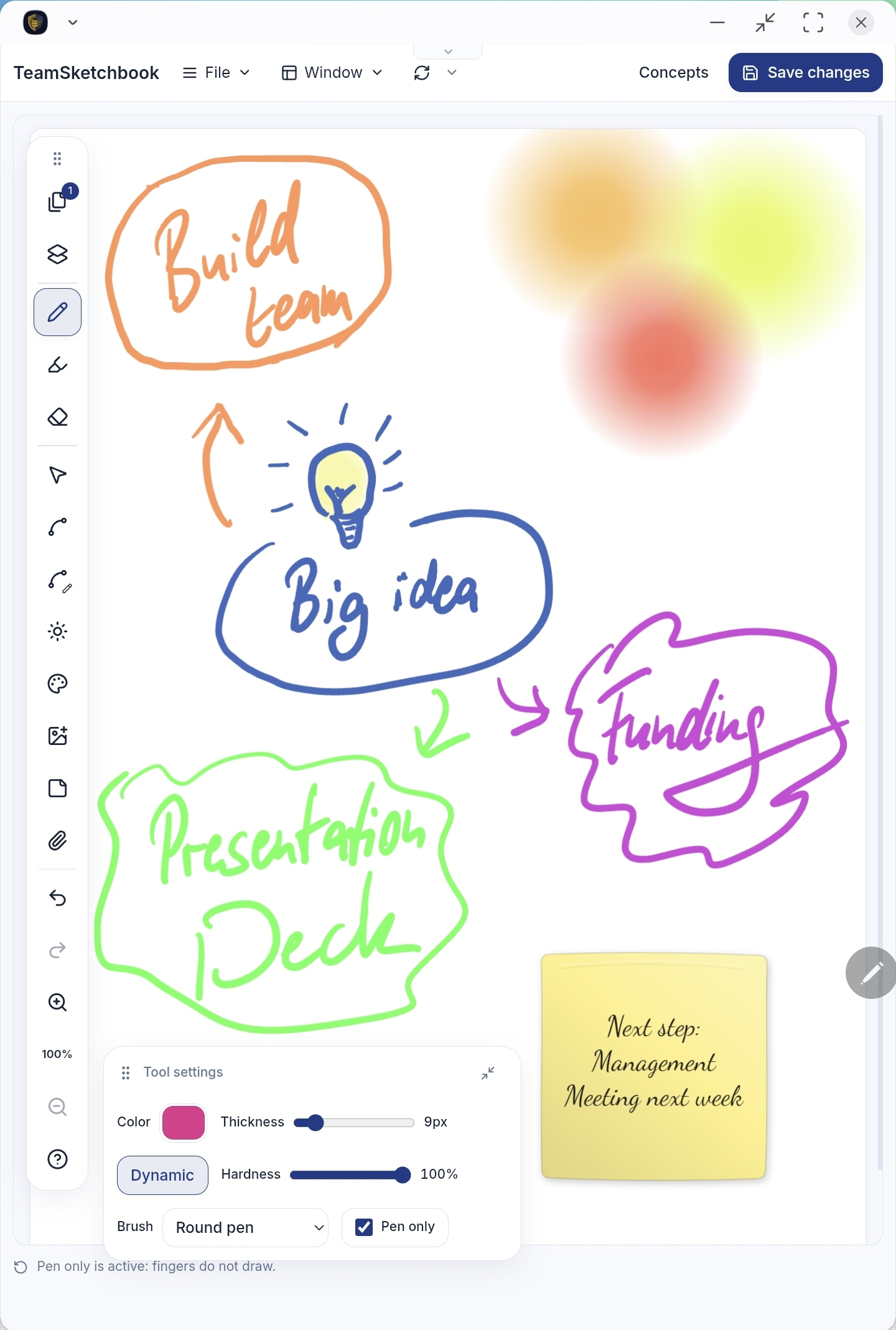
Cualquier app dibuja. Lo demás marca la diferencia.
Seguir dibujando sin conexión, demostrar una aprobación, comparar dos versiones, presentar ante la sala — todo en una sola app, sin pasar por una segunda herramienta.
La sala no se detiene.
Sigue dibujando sin conexión
Una pizarra en el navegador se queda parada en cuanto se cae el wifi. Aquí cada uno sigue dibujando en su dispositivo y, en cuanto vuelve la conexión, las ediciones se fusionan sin conflictos — nadie tiene que cuadrar versiones a mano.
Saber más →Una aprobación que puedes demostrar.
Sella lo que habéis acordado
Aprueba una página o un cuaderno entero y entrega después un archivo que un auditor, una aseguradora o un abogado pueda comprobar en su propio equipo: sin cuenta, sin claves, sin red.
Saber más →Aprueba con confianza.
Compara lo que ha cambiado
Cada página guarda todos los estados por los que ha pasado: nunca se sobrescribe nada. Pon dos de ellos en paralelo, o desliza uno sobre el otro, y detecta la diferencia antes de dar el visto bueno.
Saber más →Tu cuaderno es la presentación.
Presenta sin dejar marcas
Pasa a pantalla completa y señala con el puntero láser en lugar del bolígrafo: guía a la sala por los trabajos del alumnado o por las maquetas del cliente sin dibujar encima.
Saber más →Páginas de cuaderno o un lienzo sin límites
Elige la superficie al crear un documento: Archivo ▸ Nuevo cuaderno de bocetos o Archivo ▸ Nuevo lienzo. Ambos comparten las mismas herramientas, la misma colaboración, el mismo historial y el mismo cifrado.
Cuaderno de bocetos
Páginas que puedes hojear.
Un cuaderno de varias páginas con tamaños de papel estándar: A4 y más, vertical u horizontal. Perfecto cuando necesitas un documento terminado: apuntes, fichas de trabajo, formularios y PDF o cuadernos de GoodNotes importados.
Lienzo
Una superficie a la que nunca se le acaba el sitio.
Un espacio sin bordes que crece en todas las direcciones. Desplázate, haz zoom y ajusta todo a la pantalla: ideal para lluvias de ideas, mapas mentales y pensar a lo grande sin saltos de página.
Dos formas de colaborar
Lienzo compartido
Todos dibujan en la misma página. Ideal para la cocreación, los talleres y una clase entera trabajando en una superficie compartida. Cuando alguien guarda, sus cambios aparecen solos en tu página, incluido todo lo que haya dibujado sin conexión.
Cuaderno compartido, páginas propias
Cada participante recibe su propia página dentro de un cuaderno compartido: perfecto para fichas del alumnado y páginas de estado del equipo. Y cada cambio va firmado por su autor.
Míralo en acción
El plano de un arquitecto con tu feedback y el archivo original adjunto a máxima resolución, listo para previsualizar o descargar. A eso se suman un acta de reunión manuscrita, una foto calcada, wireframes para una tienda online — y una lista de pros y contras de lo más seria sobre la piña en la pizza. Todo desde la misma caja de herramientas.
Cada página lo recuerda todo
Cada página conserva su historial de edición completo desde el primer trazo. Aquí no se sobrescribe nada: cada cambio se suma a los anteriores, así que nada de lo que alguien dibuje, borre o elimine se pierde de verdad.
- Nada se sobrescribe jamás. Cada cambio se añade con fecha y autor, firmado y cifrado.
- Abre el cuaderno —o una sola página— exactamente tal y como estaba en cualquier momento, hasta el día en que se creó.
- O retrocede todo de una vez. Haven puede abrir TeamSketchbook con una fecha de viaje en el tiempo — en solo lectura, con todos los cuadernos tal y como estaban entonces, no solo una página.
- Las ediciones simultáneas se fusionan sin conflictos. Cuando una tableta Android y un iPhone modifican la misma página a la vez, AutoMerge produce una única imagen coherente, y el grafo de cambios muestra qué veía cada dispositivo en local al aplicar su cambio.
- Copia elementos del pasado a tu página actual: recupera un boceto borrado o una idea eliminada.
- Y puedes poner dos de esos momentos frente a frente — lo vemos justo debajo.
Y como puedes abrir cualquier estado anterior, el historial se convierte también en un terreno de juego: monta un cuaderno de búsqueda del tesoro con las pistas escondidas en el pasado — «¡busca la siguiente pista ayer a las 12:00 en la página 40!»
Haz clic para ver el grafo de cambios y recorrer el historial de esta página.
Compara dos páginas cualesquiera
Define dos páginas como páginas de comparación ① y ② —del mismo cuaderno o de distintos cuadernos abiertos, el borrador de hoy o una versión histórica— y abre después Comparar. ① es siempre la referencia de solo lectura; ② sigue siendo editable cuando contiene la versión actual en vivo.
Práctico para revisiones de diseño, anotaciones sobre planos, docencia (borrador frente a solución modelo) y cualquier flujo en el que «¿qué ha cambiado?» importe más que recorrer el historial sin más.
Tu cuaderno de bocetos es la presentación
Cambia a un modo presentación sin distracciones directamente desde el menú Ventana: sin exportar, sin una segunda app.
- Pasa páginas como diapositivas o desplázate y haz zoom con dos dedos por un lienzo sin límites.
- Señala con un puntero láser: un punto luminoso con una estela corta, para que el trabajo que presentas quede intacto.
- Añade hipervínculos a trazos e imágenes para enlazar referencias externas.
- Incrusta archivos y previsualízalos ahí mismo: vídeo, audio, imágenes y documentos de Word.
- Los cambios que guardan tus colaboradores siguen apareciendo mientras presentas.
No hace falta saber dibujar
TeamSketchbook es para cualquiera que tenga que explicar algo, ponerse de acuerdo o dejar constancia de ello: en el aula, en una reunión o a pie de obra. Bastan unos trazos y una nota adhesiva.
De la primera idea a la firma final
Lluvia de ideas en equipo
Un lienzo sin límites para pensar en solitario o una superficie compartida en la que trabaja todo el equipo. En las notas adhesivas puedes escribir y dibujar: así las ideas dispersas se convierten en grupos que mueves de una pieza.
Revisión de diseños y documentos
Pon dos páginas en paralelo o bajo un deslizador: borrador actual o versión anterior. Detecta lo que ha cambiado antes de aprobar.
Presentaciones en directo
Muestra páginas como diapositivas o desplázate libremente por el lienzo. Señala con el puntero láser en lugar del bolígrafo, pon enlaces detrás de trazos e imágenes y abre archivos incrustados desde la propia presentación.
Aula y formación
Una superficie compartida o una página propia para cada alumno. Las notas adhesivas recogen el feedback; con el puntero láser presentas sin dejar marcas en los trabajos.
Anotaciones en PDF
Importa un plano, un contrato o una propuesta y anótalo con todo el equipo. Las notas adhesivas fijan el comentario justo en el punto al que se refiere; el historial conserva cada cambio firmado.
Trabajo de campo sin conexión
Rellena plantillas y dibuja sobre el terreno sin cobertura. Todo se sincroniza al recuperar la conexión.
Aprobación y pista de auditoría
Sella una página acordada, haz que la otra parte la refrende y exporta un archivo de pruebas autónomo que un tercero puede verificar sin tus claves.
Sella una página. Demuéstralo después.
Un historial vale solo lo que valga la confianza de quienes tienen que creerlo. Sellar convierte una página acordada —o un cuaderno entero— en un registro firmado y fechado de forma independiente, y lo exporta como un único archivo que un tercero puede comprobar en su propio equipo. Sin cuenta. Sin claves. Sin red. Sin ningún motivo para confiar en nosotros.
- Sella una página o el cuaderno entero. El sello fija el estado exacto que aprobaste, hasta el último trazo, y no «la última versión», que es un objetivo en movimiento.
- Tantas firmas como exija la decisión. Todo el mundo puede cofirmar la misma aprobación o refrendar una anterior para dejar constancia de que la vio y la aceptó a posteriori.
- Con fecha certificada por un tercero. Una autoridad RFC 3161 firma el sello, así que la fecha no depende ni de tu reloj ni del nuestro, y puede ser una autoridad cualificada según eIDAS cuando el proceso lo exija.
- Marcado en la línea temporal. Los sellos aparecen como hitos en el deslizador de versiones, así que puedes volver al estado exacto que se aprobó.
- Exportado como prueba. Un ZIP con el dibujo, las firmas, los sellos de tiempo y un verificador autónomo que funciona sin conexión en el navegador.
Lo que ve quien lo recibe
- Sin cambios desde que se selló. Cada trazo coincide con lo que se firmó.
- Dos firmas, ambas válidas. Hechas con las claves que el registro indica.
- Existía a más tardar el 3 de marzo a las 14:22 UTC. Confirmado por una autoridad de sellado de tiempo independiente.
- A quién pertenecen esas claves. Eso no lo puede resolver un archivo: lo acuerdan las partes, y el paquete incluye un extracto de directorio para ayudar.
El verificador informa con la misma claridad de lo que no ha podido comprobar y de lo que sí. Una herramienta que solo dice «válido» no es una prueba.
Trabajar donde no llega la red
Tres personas en una obra sin cobertura: cada una sigue dibujando en su dispositivo como si nada. Por la tarde, en la oficina, todo se fusiona sin conflictos — sin preguntas sobre qué versión gana y sin que nadie repita el trabajo de otro.
Días enteros sin conexión
Cada dispositivo lleva una copia completa de tus cuadernos, así que puedes trabajar sin conexión todo el tiempo que quieras. No hay que reservar ni preparar nada antes.
Cuando dos personas editan la misma página
Se conservan los trazos de ambas. Ningún diálogo pregunta qué versión quieres guardar y nadie tiene que cuadrar dos copias a mano después.
Sistema de plantillas
Empieza con «Nuevo desde plantilla» para documentos que se repiten: formularios, partes de horas, programaciones de clase, guiones gráficos.
Construido sobre MindooDB
TeamSketchbook funciona sobre una base de datos de sincronización local-first y cifrada de extremo a extremo. Los clientes conservan las claves; los servidores solo almacenan y sincronizan texto cifrado. Los detalles técnicos y la documentación completa están en mindoodb.com.
Cifrado de extremo a extremo
Tus cuadernos se cifran en tu dispositivo. Nadie —ni siquiera nosotros— puede leerlos sin tus claves.
Firmado por su autor
Cada cambio va firmado criptográficamente, de modo que el historial de versiones delata cualquier manipulación y puede entregarse como prueba a alguien de fuera.
Tú eliges dónde se guarda
Usa nuestro alojamiento, monta tu propio servidor MindooDB o quédate por completo en local-first y sin conexión.
Trae lo que ya tienes
PDF, cuadernos de GoodNotes, fotos, hojas de cálculo, vídeo: todo va a la página, se sigue viendo ahí y se puede pasar a otra persona como original intacto. Y todo vuelve a salir en PNG, SVG o PDF.
Importación de PDF y GoodNotes
Trae documentos existentes para anotarlos o usarlos como base de tu boceto, incluidos los cuadernos de GoodNotes, cuya escritura a mano llega como trazos que puedes seguir editando.
Arrastrar y soltar
Suelta archivos e imágenes directamente en la página o el lienzo desde tu escritorio.
El original viaja contigo
Adjunta a una página o a una imagen el original a máxima resolución. Tus colaboradores lo descargan cuando necesitan el archivo de verdad, sin salir de la página.
Vistas previas completas
Los archivos adjuntos se abren ahí mismo en la página: documentos de Word, diapositivas de PowerPoint, libros de Excel con selector de hoja, PDF, imágenes, audio, Markdown, CSV. El vídeo se transmite mientras se reproduce, en lugar de descargarse antes. Puedes mostrarlo todo en la sala sin Office y sin salir de la página.
Lo que registró la cámara
Abre los detalles de la imagen para ver la hora de captura, el objetivo, la exposición, el tamaño guardado y las coordenadas GPS con un enlace para abrir el lugar en un mapa. O elige «Quitar la ubicación GPS» al insertar la foto — la cámara y la fecha se conservan.
Exportación e impresión en mosaico
Exporta una sola página o el cuaderno entero en PNG, SVG o PDF a tamaño real, con todo lo que hay debajo: páginas PDF importadas, fotos, el tipo de papel. O reparte un lienzo entero en hojas A4, A3 o Letter con 1 cm de solapa para pegar y flechas numeradas que indican qué hoja va encima.
Una caja de herramientas que no se interpone
Bolígrafos sensibles a la presión, curvas editables, capas, notas adhesivas, luces: cada herramienta tiene su sitio en una barra ordenada, con un panel de ajustes flotante que puedes arrastrar adonde quieras.
Bolígrafo y marcador
Presión dinámica, dureza ajustable, estilos de pincel y marcadores translúcidos. El modo solo lápiz ignora el apoyo de la palma y los toques con el dedo.
Curva y editar curva
Dibuja curvas suaves y editables, y arrastra, añade o elimina nodos después para remodelarlas con precisión.
Selección
Mueve, redimensiona, cambia el estilo, voltea, suaviza, ajusta qué queda delante y qué detrás, agrupa con un nombre y cambia la transparencia de trazos e imágenes.
Notas adhesivas
Coloca una nota adhesiva en tono pastel, escribe un título con alineación y estilo de fuente y cambia después al bolígrafo: los trazos que dibujes encima se quedan pegados a la nota y se mueven con ella.
Capas
Añade, renombra, reordena, muestra y oculta capas de dibujo con nombre. Dibujas y seleccionas en la capa activa, así las correcciones se quedan donde quieres.
Luz
Coloca luces ajustables detrás del papel: el resplandor que le da a TeamSketchbook su aspecto característico.
Propiedades de la página
Tipos de papel —en blanco, rayado, cuadriculado, punteado, Cornell, columnas, pentagramas, cuadrícula de coordenadas— más el color del papel y la orientación vertical u horizontal.
Insertar imagen
Añade imágenes desde tu fototeca, la cámara o tus archivos, y píntalas con la herramienta de selección para moverlas, redimensionarlas o girarlas.
Adjuntar archivo
Adjunta cualquier archivo: arrástralo al lienzo o usa el clip. Los adjuntos se pueden previsualizar, descargar y compartir.
Navegar
Zoom suave como la seda, un minimapa para navegar por las páginas, deshacer y rehacer, y una ayuda contextual que explica cada control.
Pequeños detalles que dan gusto
Desde luces que brillan hasta un juego completo de tipos de papel: elige la superficie que encaja con el momento.
Un lienzo, todos los dispositivos
Web y PWA
Funciona en cualquier navegador moderno. Instálalo como una app.
Tableta, pensada para el lápiz
Hecho para escribir con lápiz óptico, con modo solo lápiz.
Escritorio
Windows, macOS y Linux.
Sin conexión en todas partes
Local-first: no hace falta conexión.
Disponible en 8 idiomas: English · Deutsch · Français · Español · Italiano · Nederlands · Norsk · Polski
Empieza en cuatro pasos
- 1
Abre Haven
Entra en haven.mindoodb.com desde tu navegador.
- 2
Crea tu ID de usuario
Introduce un nombre y una organización para crear tu identidad personal.
- 3
Crea tu primer tenant
Elige un ID de tenant: tu espacio privado para cuadernos y colaboradores.
- 4
Instala TeamSketchbook
Abre «Aplicaciones» e instala TeamSketchbook desde el Haven App Store.
Conviene saberlo
¿Qué diferencia hay entre un cuaderno de bocetos y un lienzo?
Un cuaderno de bocetos es un cuaderno de páginas fijas con tamaños de papel estándar (A4 y más), ideal para apuntes, formularios y PDF que quieras imprimir o exportar a 1:1. Un lienzo no tiene bordes: es una única superficie que crece en todas las direcciones y que puedes desplazar, ampliar y ajustar, ideal para lluvias de ideas, mapas mentales y trabajo de visión general. Elige el modo al crear un documento: Archivo ▸ Nuevo cuaderno de bocetos o Archivo ▸ Nuevo lienzo.
¿Cómo imprimo un lienzo entero?
El diálogo de impresión reparte el lienzo en hojas estándar (A4, A3 o US Letter) con 1 cm de solapa para pegar en el borde derecho e inferior de cada hoja. Una vista previa en vivo muestra la disposición y el número de hojas, y unas flechas pequeñas indican qué hoja vecina va pegada encima, para que puedas montar un resultado del tamaño de una pared.
¿De verdad funciona sin conexión?
Sí. TeamSketchbook es local-first: puedes dibujar, anotar y rellenar plantillas sin conexión. Los cambios se acumulan en local y se sincronizan automáticamente cuando vuelves a estar en línea.
¿Es gratis?
La app en sí es de uso gratuito: monta tu propio servidor MindooDB o trabaja por completo en local-first y sin conexión sin ningún coste. Si prefieres no alojar nada, MindooDB Cloud te da una nube privada y cifrada de extremo a extremo para TeamSketchbook y todas las demás apps Haven por 7,99 € por usuario y mes, 79,99 € al año o paquetes de equipo desde 349,99 € por 5 usuarios al año; 10, 15, 20 usuarios y más bajo petición (IVA incluido), con 200 GB de almacenamiento por usuario incluidos (más disponible bajo petición). Consulta los precios para más detalles.
¿Puedo volver a una versión anterior de una página?
Siempre. Cada página conserva su historial de edición completo desde el primer trazo: aquí no se sobrescribe nada, cada cambio se suma a los anteriores. Abre cualquier estado pasado de una página o del cuaderno entero, copia elementos a tu borrador actual o compáralo con la versión de hoy. Incluso el contenido borrado o eliminado se puede recuperar. Y Haven va un paso más allá: abre TeamSketchbook con una fecha de viaje en el tiempo y toda la aplicación se abre en solo lectura tal y como estaba entonces, con todos los cuadernos a la vez, no solo una página.
¿Quién puede ver mis cuadernos de bocetos?
Tus datos están cifrados de extremo a extremo por MindooDB: los clientes conservan las claves y los servidores solo almacenan y sincronizan texto cifrado. Tú decides a quién se invita a un cuaderno.
¿Puedo presentar sin software adicional?
Sí. Cambia al modo presentación desde el menú Ventana. Usa el puntero láser para destacar sin marcar la página, añade hipervínculos a trazos e imágenes y previsualiza archivos incrustados (vídeo, audio, imágenes, documentos de Word) en directo.
¿Cómo funciona la comparación de páginas?
Define dos páginas cualesquiera como páginas de comparación ① y ② —del mismo cuaderno o de distintos cuadernos abiertos, borrador actual o versión histórica— y abre después Comparar. Elige la vista en paralelo o la superposición con deslizador. ① es siempre la referencia de solo lectura; ② sigue siendo editable cuando ambos lados son la versión actual en vivo.
¿Qué pueden hacer las notas adhesivas?
Coloca una nota adhesiva, escribe un título con alineación, elige un color de relleno y cambia después al bolígrafo: los trazos nuevos se quedan pegados a esa nota y se mueven con ella. Al cambiar el color de la selección se actualizan a la vez el texto de la nota y los trazos pegados a ella.
¿Puedo importar PDF y exportar mi trabajo?
Sí. Archivo ▸ Importar acepta un PDF o un cuaderno de GoodNotes, te deja elegir las páginas que quieras y las añade a un cuaderno, para anotarlas o para partir de ellas. En el otro sentido, Archivo ▸ Exportar te da una sola página o el cuaderno entero en PNG, SVG o PDF a 1:1. Obtienes la página terminada, no solo tus trazos: las anotaciones, las imágenes y el fondo sobre el que están —una página PDF importada, una foto, el tipo de papel— salen juntos. El SVG sigue siendo vectorial, así que puedes retocarlo en otro programa. Un cuaderno entero llega como un solo PDF, o como un ZIP de páginas en PNG y SVG.
¿Qué se conserva al importar un cuaderno de GoodNotes?
Tu escritura a mano, como trazos editables: pluma, bolígrafo, lápiz y marcador conservan su color y su presión, así que las notas importadas se pueden recolorear, borrar, mover y seleccionar igual que los trazos dibujados en TeamSketchbook. Cada página conserva como fondo el papel sobre el que se escribió. El texto escrito con teclado, las imágenes y las formas no se importan. Exporta un archivo .goodnotes desde GoodNotes, elige Archivo ▸ Importar y selecciona las páginas en las vistas previas.
¿Colaborar en equipo cuesta más?
No. La colaboración va incluida. Invita a otras personas a un lienzo compartido o dale a cada una su propia página dentro de un cuaderno compartido. Todos pueden seguir dibujando sin conexión; las ediciones se fusionan sin conflictos en cuanto se sincronizan.
¿Qué significa sellar una página?
Sellar deja constancia de que una persona concreta aprobó un estado concreto de una página o de un cuaderno. Captura el contenido exacto —no «la versión actual»—, lo firma con tu clave y hace que una autoridad independiente le ponga un sello de tiempo. El sello aparece después como un hito en la línea temporal de versiones, y puedes exportarlo como archivo para que alguien de fuera de tu organización lo compruebe. Mira cómo funciona la verificación.
¿Pueden firmar más de dos personas?
Sí, no hay límite. Varias personas pueden cofirmar la misma aprobación, lo que deja constancia de que todas aceptaron una declaración idéntica. Alguien también puede refrendar más tarde un sello existente, lo que deja constancia de que revisó esa aprobación anterior y la respaldó. Ambas cosas se exportan juntas, así que la cadena completa de quién aceptó qué queda visible en un solo archivo.
¿Qué relación tiene esto con eIDAS y las firmas cualificadas?
Un sello siempre te da pruebas criptográficas: que el contenido no ha cambiado desde que se firmó, que las firmas se hicieron con claves concretas y que el sello existía a más tardar en el momento sellado. Tal y como viene, cada sello lo fecha una autoridad pública independiente: una prueba genuina de un tercero, aunque no cualificada en el sentido de eIDAS. La autoridad de sellado de tiempo es un ajuste de configuración, así que puede apuntar en su lugar a un proveedor cualificado según eIDAS, lo que da al sello de tiempo una presunción legal de exactitud; eso se factura como complemento, porque el servicio cualificado es en sí mismo una suscripción de pago. Una firma electrónica cualificada completa es un paso más y requiere un certificado cualificado emitido a cada firmante identificado. Mira los servicios de confianza cualificados.
¿Qué necesita quien lo recibe para verificar un sello?
Un navegador. El ZIP exportado contiene un verificador autónomo que se ejecuta por completo en su equipo, sin acceso a la red, sin cuenta y sin ninguna clave tuya. Informa de cada afirmación por separado —si el contenido está inalterado, si todas las firmas son válidas y qué demuestra el sello de tiempo— y dice con claridad qué afirmaciones no ha podido comprobar, en lugar de devolver una única marca verde.
¿El archivo de pruebas revela todo nuestro espacio de trabajo?
No, y tú decides cuánto revela. La opción más ligera es una imagen plana de la página aprobada con las firmas encima. La más completa incluye el historial de cambios firmado, que permite a quien lo recibe reconstruir el dibujo por su cuenta y confirmar que coincide, aunque eso también deja al descubierto los trazos que borraste por el camino, por lo que la app te avisa antes de que lo elijas. Nunca se incluye nada fuera de las páginas selladas, y ninguna clave de descifrado sale de tu dispositivo.
Empieza tu primer cuaderno de bocetos, gratis.
Abre Haven, crea tu espacio e instala TeamSketchbook desde el App Store.