Tegn, utvikl og presenter ideer —
sammen.
Alle tegner samtidig på den samme flaten — i klasserommet, i møtet eller på byggeplassen. Ikke nett? Du jobber videre. Og til slutt kan du bevise hva dere ble enige om.
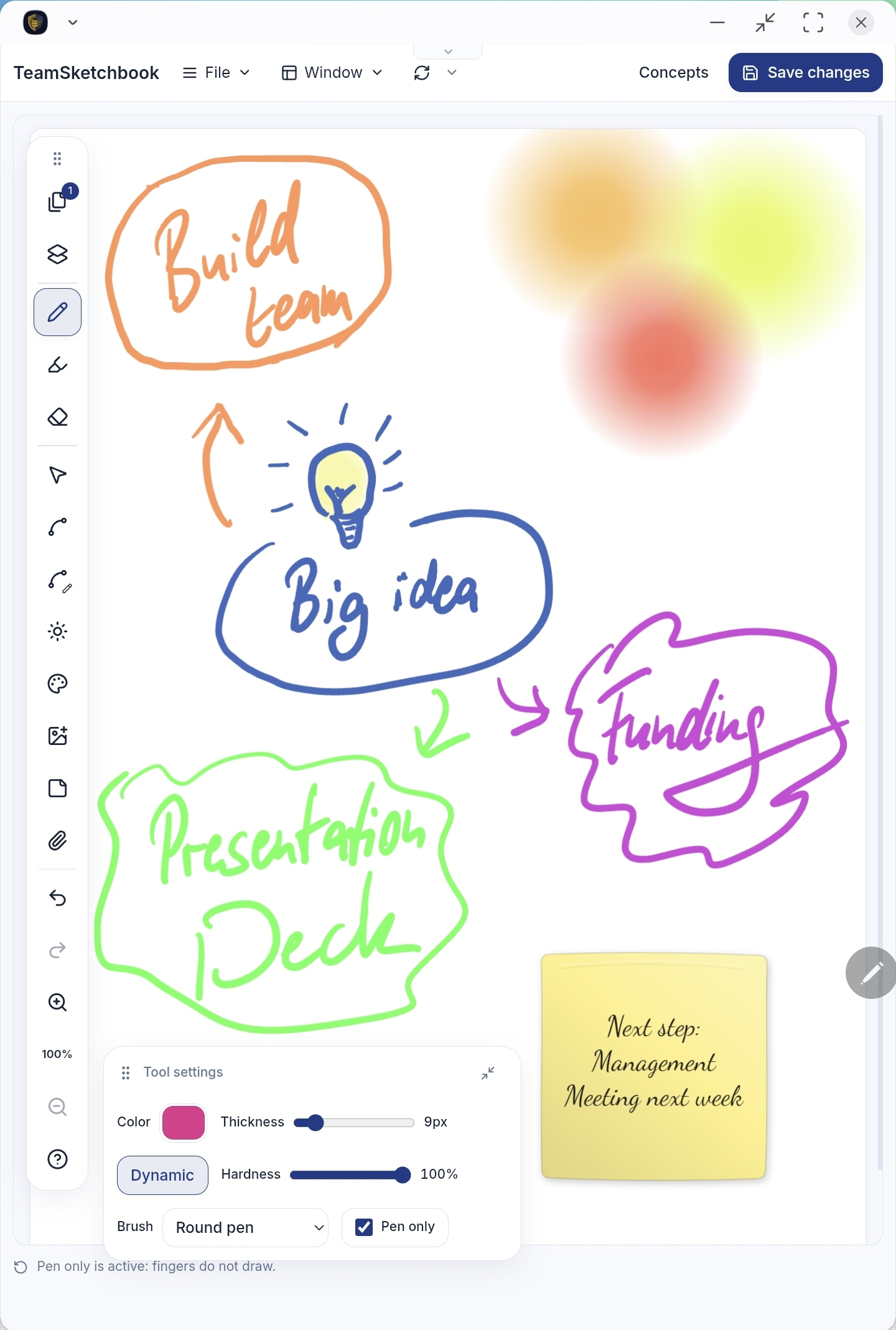
Tegne kan alle apper. Resten veier tyngst.
Tegn videre uten nett, forsegl det som er avtalt, sammenlign versjoner, presenter for rommet — alt i én app, uten en omvei innom et annet verktøy.
Rommet jobber videre.
Tegn videre uten nett
Whiteboards i nettleseren står stille i samme øyeblikk som wifien ryker. Her tegner alle videre på sin egen enhet, og så snart forbindelsen er tilbake, flettes alt sammen uten konflikter — ingen må sette sammen versjoner for hånd.
Les mer →En godkjenning du kan bevise.
Forsegl det dere ble enige om
Godkjenn en side eller en hel bok, og lever fra deg en fil som en revisor, et forsikringsselskap eller en advokat kan kontrollere på sin egen maskin — uten konto, uten nøkler, uten nett.
Les mer →Godkjenn med trygghet.
Sammenlign det som er endret
Hver side beholder alle tilstandene den har vært i — ingenting blir overskrevet. Sett to av dem side ved side, eller skyv den ene over den andre, og se forskjellen før du godkjenner.
Les mer →Boken din er presentasjonen.
Presenter uten å legge igjen streker
Gå i fullskjerm og pek med laserpekeren i stedet for pennen — før rommet gjennom elevarbeider eller kundeutkast uten å tegne oppå dem.
Les mer →Boksider eller et lerret uten kanter
Velg flaten når du oppretter et dokument — Fil ▸ Ny skissebok eller Fil ▸ Nytt lerret. Begge deler de samme verktøyene, det samme samarbeidet, den samme historikken og den samme krypteringen.
Skissebok
Sider du kan bla gjennom.
En bok med flere sider i standard papirformater — A4 og flere, stående eller liggende. Perfekt når du trenger et ferdig dokument: notater, arbeidsark, skjemaer og importerte PDF-er eller GoodNotes-notatbøker.
Lerret
Én flate som aldri går tom for plass.
Et rom uten kanter som vokser i alle retninger. Panorer, zoom og tilpass alt til skjermen — ideelt for idémyldring, tankekart og å tenke stort uten sideskift.
To måter å samarbeide på
Felles lerret
Alle tegner på den samme siden. Ideelt for samskaping, workshops og en hel klasse som jobber på én felles flate. Når noen lagrer, dukker endringene deres opp på siden din av seg selv — også det de tegnet mens de var offline.
Felles bok, egne sider
Hver deltaker får sin egen side inne i én felles bok — perfekt for arbeidsark til elever og statussider for team. Og hver endring er signert av den som gjorde den.
Se det i bruk
Arkitektens tegning med tilbakemelding, der originalfilen i full oppløsning ligger vedlagt og kan forhåndsvises eller lastes ned. I tillegg et håndskrevet møtereferat, et kalkert foto, wireframes for en nettbutikk — og én dønn seriøs for-og-mot-liste om ananas på pizza. Alt fra den samme verktøykassen.
Hver side husker alt
Hver side beholder hele redigeringshistorikken sin helt fra første strek. Lagringen legger bare til: endringer kommer i tillegg, ingenting blir overskrevet — så ingenting av det noen tegner, visker ut eller sletter går virkelig tapt.
- Ingenting blir noen gang overskrevet. Hver endring legges til med dato og forfatter, signert og kryptert.
- Åpne boken — eller én enkelt side — nøyaktig slik den var på et hvilket som helst tidspunkt, helt tilbake til dagen den ble opprettet.
- Eller spol alt tilbake på én gang. Haven kan starte TeamSketchbook med en tidsreisedato — skrivebeskyttet, med hver bok slik den var da, ikke bare én side.
- Samtidige endringer flettes rent sammen. Når et Android-nettbrett og en iPhone endrer samme side samtidig, lager AutoMerge ett konsistent bilde — og endringsgrafen viser hva hver enhet så lokalt da den la inn endringen sin.
- Kopier elementer fra fortiden inn i den gjeldende siden din — hent tilbake en skisse du visket ut, eller en idé du slettet.
- Og du kan stille to av disse øyeblikkene opp mot hverandre — mer om det rett nedenfor.
Og fordi du kan åpne en hvilken som helst tidligere versjon, blir historikken også en lekeplass: bygg en skattejaktbok der ledetrådene gjemmer seg i fortiden — «finn neste hint i går klokken 12:00 på side 40!»
Klikk for endringsgrafen og en tur gjennom historikken til denne siden.
Sammenlign to sider du velger selv
Angi to sider som sammenligningsside ① og ② — samme bok eller ulike åpne bøker, dagens utkast eller en historisk versjon — og åpne deretter Sammenlign. ① er alltid den skrivebeskyttede referansen; ② forblir redigerbar når den viser den aktuelle live-versjonen.
Praktisk for designgjennomganger, markeringer i byggetegninger, undervisning (utkast mot fasit) og enhver arbeidsflyt der «hva er endret?» betyr mer enn å bla i historikken alene.
Skisseboken din er presentasjonen
Bytt til en distraksjonsfri presentasjonsmodus rett fra Vindu-menyen — ingen eksport, ingen ekstra app.
- Bla gjennom sider som lysbilder, eller panorer og zoom med to fingre over et lerret uten kanter.
- Pek med en laserpeker — et lysende punkt med kort hale, så arbeidet du presenterer forblir urørt.
- Fest hyperlenker til streker og bilder for eksterne referanser.
- Legg inn filer og forhåndsvis dem direkte — video, lyd, bilder og Word-dokumenter.
- Endringer som medarbeiderne dine lagrer, fortsetter å dukke opp mens du presenterer.
Du trenger ikke kunne tegne
TeamSketchbook er for alle som må forklare noe, bli enige om noe eller dokumentere noe — i klasserommet, i møtet eller på byggeplassen. Noen få streker og en notatlapp er nok.
Fra første idé til siste signatur
Idémyldring i team
Et lerret uten kanter der du kan tenke alene, eller en felles flate hele teamet jobber på. På notatlapper kan du både skrive og tegne — så spredte tanker blir grupper du kan flytte samlet.
Design- og dokumentgjennomgang
Legg to sider ved siden av hverandre eller under en glidebryter — dagens utkast eller en tidligere versjon. Se hva som er endret før du godkjenner.
Live presentasjoner
Vis sider som lysbilder, eller panorer fritt over lerretet. Pek med laserpekeren i stedet for pennen, legg lenker bak streker og bilder, og åpne innebygde filer rett fra presentasjonen.
Klasserom og opplæring
Én felles flate eller en egen side til hver elev. Notatlapper samler tilbakemeldinger; med laserpekeren presenterer du uten å legge igjen streker på elevarbeider.
Merknader i PDF
Importer en plan, en kontrakt eller et tilbud og skriv i dokumentet sammen med teamet. Notatlapper fester hver kommentar til nøyaktig det stedet den gjelder; historikken tar vare på hver signerte endring.
Feltarbeid offline
Fyll ut maler og skisser på stedet helt uten dekning. Alt synkroniseres når du er tilkoblet igjen.
Godkjenning og revisjonsspor
Forsegl en avtalt side, la motparten kontrasignere, og eksporter en selvstendig bevisfil som en tredjepart kan verifisere uten nøklene dine.
Forsegl en side. Bevis det senere.
En historikk er bare verdt så mye som tilliten til dem som skal tro på den. Å forsegle gjør en avtalt side — eller en hel bok — om til et signert bevis med uavhengig tidsstempel, og eksporterer det som én fil en tredjepart kan kontrollere på sin egen maskin. Ingen konto. Ingen nøkler. Ingen nettforbindelse. Ingen grunn til å stole på oss.
- Forsegl en side eller hele boken. Seglet fester nøyaktig den tilstanden du godkjente, ned til siste strek — ikke «den nyeste versjonen», som er et bevegelig mål.
- Så mange underskrivere som avgjørelsen krever. Alle kan medsignere den samme godkjenningen, eller kontrasignere en tidligere for å dokumentere at de så den og sa seg enige i etterkant.
- Tidsstemplet av en utenforstående. En RFC 3161-myndighet signerer seglet, så datoen hviler verken på din klokke eller vår — og det kan være en eIDAS-kvalifisert myndighet der prosessen krever det.
- Markert på tidslinjen. Segl vises som milepæler i versjonsglidebryteren, så du kan dra deg tilbake til nøyaktig den tilstanden som ble godkjent.
- Eksportert som bevis. Én ZIP med tegningen, signaturene, tidsstemplene og et selvstendig verifikasjonsverktøy som kjører offline i en nettleser.
Dette ser mottakeren
- Uendret siden den ble forseglet. Hver strek stemmer med det som ble signert.
- To signaturer, begge gyldige. Laget med de nøklene som beviset navngir.
- Fantes senest 3. mars, 14:22 UTC. Bekreftet av en uavhengig tidsstempelmyndighet.
- Hvem disse nøklene tilhører. Det kan ingen fil avgjøre — det blir partene enige om, og pakken inneholder et katalogutdrag som hjelper.
Verifikasjonsverktøyet sier like tydelig hva det ikke kunne kontrollere som hva det kunne. Et verktøy som alltid bare sier «gyldig», er ikke et bevis.
Jobb der det ikke er dekning
Tre personer på en byggeplass uten dekning: alle tegner videre på sin egen enhet som om ingenting hadde skjedd. Tilbake på kontoret om kvelden kommer alt sammen — uten et spørsmål om hvilken versjon som vinner, og uten at noen gjør om igjen jobben til en annen.
Dager uten forbindelse
Hver enhet har en fullstendig kopi av bøkene dine, så du kan jobbe uten forbindelse så lenge du vil. Ingenting må låses opp eller klargjøres på forhånd.
Når to endrer samme side
Strekene til begge blir stående. Ingen dialog spør hvilken versjon du vil beholde, og ingen må sette sammen to kopier for hånd etterpå.
Malsystem
Start med «Ny fra mal» for dokumenter du lager om og om igjen — skjemaer, timelister, undervisningsopplegg, storyboards.
Bygget på MindooDB
TeamSketchbook kjører på en ende-til-ende-kryptert, local-first synkroniseringsdatabase. Klientene beholder nøklene; serverne lagrer og synkroniserer bare kryptert tekst. Tekniske detaljer og full dokumentasjon finner du på mindoodb.com.
Ende-til-ende-kryptert
Bøkene dine krypteres på enheten din. Ingen — heller ikke vi — kan lese dem uten nøklene dine.
Signert av hver forfatter
Hver endring er kryptografisk signert, så versjonshistorikken avslører manipulasjon — og kan gis videre til en utenforstående som bevis.
Du velger hvor dataene ligger
Bruk vår hosting, kjør din egen MindooDB-server, eller hold deg helt local-first og offline.
Ta med det du allerede har
PDF-er, GoodNotes-notatbøker, bilder, regneark, video: alt havner på siden, blir liggende der til å se på, og kan sendes videre som urørt original. Og alt kommer ut igjen som PNG, SVG eller PDF.
Import av PDF og GoodNotes
Hent inn eksisterende dokumenter for å annotere dem eller bruke dem som grunnlag for skissen din — også GoodNotes-notatbøker, der håndskriften kommer inn som streker du fortsatt kan redigere.
Dra og slipp
Slipp filer og bilder rett på siden eller lerretet fra skrivebordet ditt.
Originalen blir med
Legg ved originalfilen i full oppløsning på en side eller på et bilde. Medarbeidere laster den ned når de trenger den ekte filen, uten å forlate siden.
Forhåndsvisning i appen
Vedlagte filer åpnes rett på siden — Word-dokumenter, PowerPoint-lysbilder, Excel-arbeidsbøker med arkvelger, PDF-er, bilder, lyd, Markdown, CSV. Video strømmes mens den spilles, i stedet for å lastes ned først. Du viser alt dette til rommet uten Office og uten å forlate siden.
Det kameraet skrev ned
Åpne bildedetaljene for tidspunkt, objektiv, eksponering, lagret størrelse og GPS-koordinater med en lenke som åpner stedet i et kart. Eller velg «Fjern GPS-posisjon» når du setter inn bildet — kamera og dato beholdes.
Eksport og plakatutskrift
Eksporter én enkelt side eller hele boken som PNG, SVG eller PDF i naturlig størrelse — med alt som ligger under: importerte PDF-sider, bilder, papirtypen. Eller fordel et helt lerret over A4-, A3- eller Letter-ark med 1 cm limoverlapp og nummererte piler som viser hvilket ark som skal ligge øverst.
En verktøykasse som ikke står i veien
Trykkfølsomme penner, redigerbare kurver, lag, notatlapper, lys bak papiret — hvert verktøy ligger i en ryddig verktøylinje med et flytende innstillingspanel du kan dra rundt.
Penn og merkepenn
Dynamisk trykkfølsomhet, justerbar hardhet, penselstiler og gjennomskinnelige merkepenner. Modusen «Bare penn» ignorerer berøring fra håndbaken og fingrene.
Kurve og Rediger kurve
Tegn myke, redigerbare kurver — dra, legg til eller fjern knutepunkter for å forme dem presist.
Velg
Flytt, endre størrelse, endre stil, speilvend, glatt ut, ordne lagrekkefølgen, grupper med navn og endre gjennomsiktigheten på streker og bilder.
Notatlapper
Slipp ned en pastellfarget lapp, skriv en tittel med justering og skriftstil, og bytt så til pennen — strekene du tegner, blir sittende på lappen og følger med når du flytter den.
Lag
Legg til, gi nytt navn, omorganiser, vis og skjul navngitte tegnelag. Du tegner og velger på det aktive laget, så rettelser blir der du vil ha dem.
Lys
Plasser justerbare lys bak papiret — gløden som gir TeamSketchbook sitt særpreg.
Sideegenskaper
Papirtyper — blankt, linjert, rutet, prikket, Cornell, to kolonner, notelinjer, koordinatsystem — pluss papirfarge og stående eller liggende format.
Sett inn bilde
Legg til bilder fra bildebiblioteket, kameraet eller filene dine, og mal over dem med markeringsverktøyet for å flytte, skalere eller rotere dem.
Legg ved fil
Legg ved hvilken som helst fil — dra den inn på lerretet eller bruk bindersen. Vedlegg kan forhåndsvises, lastes ned og deles.
Naviger
Silkemyk zoom, et minikart for sidenavigasjon, angre/gjør om og kontekstuell hjelp som forklarer hver kontroll.
Små detaljer som gjør det til en glede
Fra varm glød til et helt sett papirtyper — velg flaten som passer øyeblikket.
Ett lerret, alle enheter
Web og PWA
Kjører i alle moderne nettlesere. Installer det som en app.
Nettbrett med penn
Laget for tegning med digital penn, med modusen «Bare penn».
Desktop
Windows, macOS og Linux.
Offline overalt
Local-first — ingen forbindelse nødvendig.
Tilgjengelig på 8 språk: English · Deutsch · Français · Español · Italiano · Nederlands · Norsk · Polski
Kom i gang på fire steg
- 1
Åpne Haven
Gå til haven.mindoodb.com i nettleseren din.
- 2
Opprett bruker-ID-en din
Skriv inn navn og organisasjon for å opprette din personlige identitet.
- 3
Opprett din første tenant
Velg en tenant-ID — ditt private område for bøker og medarbeidere.
- 4
Installer TeamSketchbook
Åpne «Programmer» og installer TeamSketchbook fra Haven App Store.
Greit å vite
Hva er forskjellen på en skissebok og et lerret?
En skissebok er en bok med faste sider i standard papirformater (A4 og flere) — ideell for notater, skjemaer og PDF-er du vil skrive ut eller eksportere i 1:1. Et lerret har ingen kanter: én flate som vokser i alle retninger, og som du kan panorere, zoome og tilpasse — ideelt for idémyldring, tankekart og det store bildet. Du velger modus når du oppretter et dokument: Fil ▸ Ny skissebok eller Fil ▸ Nytt lerret.
Hvordan skriver jeg ut et helt lerret?
Utskriftsdialogen fordeler lerretet over standardark (A4, A3 eller US Letter) med 1 cm limoverlapp til høyre og nederst på hvert ark. En live forhåndsvisning viser oppsettet og antall ark, og små piler markerer hvilket naboark som skal limes øverst — slik kan du sette sammen et veggstort resultat.
Fungerer det virkelig offline?
Ja. TeamSketchbook er local-first — du kan tegne, annotere og fylle ut maler helt uten forbindelse. Endringer står i kø lokalt og synkroniseres automatisk når du er tilbake på nett.
Er det gratis?
Selve appen er gratis å bruke — kjør din egen MindooDB-server eller jobb helt local-first og offline uten kostnad. Vil du helst slippe å hoste noe selv, gir MindooDB Cloud deg en privat, ende-til-ende-kryptert sky for TeamSketchbook og alle andre Haven-apper for 7,99 € per bruker per måned, 79,99 € per år, eller teampakker fra 349,99 € for 5 brukere per år — 10, 15, 20 brukere og oppover på forespørsel (inkl. mva), med 200 GB lagring per bruker inkludert (mer på forespørsel). Se priser for detaljer.
Kan jeg gå tilbake til en tidligere versjon av en side?
Alltid. Hver side beholder hele redigeringshistorikken sin helt fra første strek — lagringen legger bare til, så endringer kommer i tillegg i stedet for å overskrive. Åpne en hvilken som helst tidligere tilstand av en side eller av hele boken, kopier elementer derfra inn i det gjeldende utkastet ditt, eller sammenlign den med dagens versjon. Selv utvisket eller slettet innhold kan hentes tilbake. Og Haven går enda et steg videre: start TeamSketchbook med en tidsreisedato, så åpnes hele appen skrivebeskyttet slik den var da — alle bøkene samtidig, ikke bare én side.
Hvem kan se skissebøkene mine?
Dataene dine er ende-til-ende-kryptert av MindooDB — klientene beholder nøklene, og serverne lagrer og synkroniserer bare kryptert tekst. Du bestemmer hvem som inviteres inn i en bok.
Kan jeg presentere uten ekstra programvare?
Ja. Bytt til presentasjonsmodus fra Vindu-menyen. Bruk laserpekeren til å fremheve uten å tegne på siden, legg hyperlenker på streker og bilder, og forhåndsvis innebygde filer (video, lyd, bilder, Word-dokumenter) live.
Hvordan fungerer sidesammenligning?
Angi to sider du velger selv, som sammenligningsside ① og ② — fra samme bok eller fra ulike åpne bøker, gjeldende utkast eller en historisk versjon — og åpne deretter Sammenlign. Velg side ved side eller overlegg med glidebryter. ① er alltid den skrivebeskyttede referansen; ② forblir redigerbar når begge sider viser den aktuelle live-versjonen.
Hva kan notatlapper gjøre?
Plasser en notatlapp, skriv en tittel med justering, velg en fyllfarge og bytt så til pennen — nye streker blir sittende på den lappen og følger med når du flytter den. Endrer du fargen på utvalget, oppdateres teksten på lappen og strekene som hører til, samtidig.
Kan jeg importere PDF-er og eksportere arbeidet mitt?
Ja. Fil ▸ Importer tar imot en PDF eller en GoodNotes-notatbok, lar deg velge sidene du vil ha, og legger dem inn i en bok — til annotering eller som grunnlag for videre arbeid. Den andre veien gir Fil ▸ Eksporter deg én enkelt side eller hele boken som PNG, SVG eller PDF i 1:1. Du får den ferdige siden, ikke bare strekene dine: annotasjoner, bilder og underlaget de ligger på — en importert PDF-side, et bilde, papirtypen — følger med samlet. SVG forblir vektor, så den kan bearbeides videre andre steder. En hel bok kommer som én PDF, eller som ZIP med enkeltsider for PNG og SVG.
Hva blir med når jeg importerer en GoodNotes-notatbok?
Håndskriften din, som redigerbare streker: penn, kulepenn, blyant og merkepenn beholder farge og trykk, så importerte notater kan farges om, viskes ut, flyttes og velges akkurat som streker du har tegnet i TeamSketchbook. Hver side beholder papiret den ble skrevet på som bakgrunn. Maskinskrevet tekst, bilder og former importeres ikke. Eksporter en .goodnotes-fil fra GoodNotes, velg Fil ▸ Importer, og plukk sidene fra forhåndsvisningene.
Koster det ekstra å samarbeide i team?
Nei. Samarbeid er innebygd. Inviter folk til et felles lerret, eller gi hver person sin egen side i en felles bok. Alle kan tegne videre offline, og endringene flettes sammen uten konflikter når de synkroniseres.
Hva vil det si å forsegle en side?
Å forsegle dokumenterer at en bestemt person godkjente en bestemt tilstand av en side eller en bok. Det fanger nøyaktig dette innholdet — ikke «den gjeldende versjonen» — signerer det med nøkkelen din, og lar en uavhengig myndighet tidsstemple det. Seglet dukker deretter opp som en milepæl på versjonstidslinjen, og du kan eksportere det som en fil slik at noen utenfor organisasjonen din kan kontrollere den. Se hvordan verifiseringen fungerer.
Kan flere enn to personer signere?
Ja, det finnes ingen grense. Flere personer kan medsignere den samme godkjenningen, noe som dokumenterer at alle sa seg enige i én og samme erklæring. Noen kan også kontrasignere et eksisterende segl senere, noe som dokumenterer at de har gjennomgått den tidligere godkjenningen og sluttet seg til den. Begge deler eksporteres sammen, så hele kjeden av hvem som gikk med på hva er synlig i én fil.
Hvordan forholder dette seg til eIDAS og kvalifiserte signaturer?
Et segl gir deg alltid kryptografisk bevis: at innholdet ikke er endret siden det ble signert, at signaturene ble laget med bestemte nøkler, og at seglet fantes senest på det tidsstemplede tidspunktet. Som standard tidsstemples segl av en uavhengig offentlig myndighet — ekte tredjepartsbevis, men ikke kvalifisert i eIDAS-forstand. Tidsstempelmyndigheten er en innstilling, så den kan i stedet peke på en eIDAS-kvalifisert leverandør, noe som gir tidsstempelet en rettslig presumsjon om riktighet; det prises som et tillegg, siden den kvalifiserte tjenesten selv er et betalt abonnement. En full kvalifisert elektronisk signatur er enda et steg, og krever et kvalifisert sertifikat utstedt til hver navngitt underskriver. Se kvalifiserte tillitstjenester.
Hva trenger mottakeren for å verifisere et segl?
En nettleser. Den eksporterte ZIP-en inneholder et selvstendig verifikasjonsverktøy som kjører helt på deres egen maskin, uten nettilgang, uten konto og uten nøkler fra deg. Det rapporterer hver påstand for seg — om innholdet er uendret, om hver signatur er gyldig, og hva tidsstempelet beviser — og det sier tydelig hvilke påstander det ikke kunne kontrollere, i stedet for å returnere én grønn hake.
Røper bevisfilen hele arbeidsområdet vårt?
Nei, og du bestemmer hvor mye den røper. Det letteste alternativet er et flatt bilde av den godkjente siden med signaturene oppå. Det mest omfattende alternativet inkluderer den signerte endringshistorikken, som lar mottakeren bygge opp tegningen selv og bekrefte at den stemmer — men det avslører også streker du visket ut underveis, så appen advarer deg før du velger det. Ingenting utenfor de forseglede sidene blir noen gang inkludert, og ingen dekrypteringsnøkler forlater enheten din.
Start din første skissebok — gratis.
Åpne Haven, opprett ditt eget område og installer TeamSketchbook fra App Store.