Disegnate, sviluppate, presentate —
insieme.
Tutti disegnano contemporaneamente sulla stessa superficie — in aula, in riunione o in cantiere. Niente internet? Tu continui a lavorare. E alla fine puoi dimostrare ciò che avete concordato.
Qualsiasi app sa disegnare. Il resto fa la differenza.
Continuare a disegnare senza rete, dimostrare un'approvazione, confrontare due versioni, presentare davanti alla sala — tutto in un'unica app, senza passare da un secondo strumento.
La sala non si ferma.
Continua a disegnare senza rete
Una lavagna nel browser si blocca nell'istante in cui salta il Wi-Fi. Qui ognuno continua a disegnare sul proprio dispositivo e, appena la connessione torna, le modifiche si uniscono senza conflitti — nessuno deve mettere insieme le versioni a mano.
Scopri di più →Un'approvazione che puoi dimostrare.
Sigilla ciò che avete concordato
Approva una pagina o un intero album, poi consegna un file che un revisore, un assicuratore o un avvocato può verificare sul proprio computer — senza account, senza chiavi, senza rete.
Scopri di più →Approva con sicurezza.
Confronta ciò che è cambiato
Ogni pagina conserva tutti gli stati in cui è passata — niente viene mai sovrascritto. Mettine due affiancate, oppure fai scorrere una sull'altra, e individua la differenza prima di approvare.
Scopri di più →Il tuo album è la presentazione.
Presenta senza lasciare segni
Passa a schermo intero e indica con il puntatore laser invece che con la penna — guida la sala tra i lavori degli studenti o i mockup dei clienti senza disegnarci sopra.
Scopri di più →Pagine di un album o una tela senza bordi
Scegli la superficie quando crei un documento — File ▸ Nuovo taccuino di schizzi o File ▸ Nuova tela. Entrambe condividono gli stessi strumenti, la stessa collaborazione, la stessa cronologia e la stessa cifratura.
Album da disegno
Pagine da sfogliare.
Un album di più pagine con formati di carta standard — A4 e altri, verticale o orizzontale. Perfetto quando serve un documento finito: appunti, schede di lavoro, moduli e PDF o taccuini GoodNotes importati.
Tela
Una superficie che non finisce mai.
Uno spazio illimitato che cresce in ogni direzione. Sposta, zooma e adatta tutto allo schermo — ideale per brainstorming, mappe mentali e per pensare in grande senza interruzioni di pagina.
Due modi di collaborare
Tela condivisa
Tutti disegnano sulla stessa pagina. Ideale per la co-creazione, i workshop e un'intera classe che lavora su un'unica superficie condivisa. Quando qualcuno salva, le sue modifiche compaiono da sole sulla tua pagina — comprese quelle che ha disegnato mentre era offline.
Album condiviso, pagine personali
Ogni partecipante ha la propria pagina dentro un unico album condiviso — perfetto per le schede degli studenti e per le pagine di stato di un team. E ogni modifica è firmata dal suo autore.
Guardalo all'opera
La planimetria di un architetto con il tuo feedback e il file originale allegato a piena risoluzione, pronto da guardare in anteprima o scaricare. Ci sono poi un verbale di riunione scritto a mano, una foto ricalcata, wireframe per un negozio online — e un elenco pro e contro serissimo dedicato all'ananas sulla pizza. Tutto dalla stessa cassetta degli attrezzi.
Ogni pagina ricorda tutto
Ogni pagina conserva la cronologia completa delle modifiche fin dal primissimo tratto. L'archivio sa soltanto aggiungere: le modifiche si sommano, non sovrascrivono nulla — così niente di ciò che qualcuno disegna, cancella o elimina va davvero perduto.
- Nulla viene mai sovrascritto. Ogni modifica viene aggiunta con data e autore, firmata e cifrata.
- Apri l'album — o una singola pagina — esattamente com'era in qualsiasi momento, fino al giorno in cui è stato creato.
- Oppure riavvolgi tutto in una volta. Haven può avviare TeamSketchbook con una data del viaggio nel tempo — in sola lettura, con ogni album com'era allora, non solo una pagina.
- Le modifiche simultanee si uniscono senza attriti. Quando un tablet Android e un iPhone modificano la stessa pagina nello stesso momento, AutoMerge produce un'unica immagine coerente — e il grafo delle modifiche mostra ciò che ogni dispositivo vedeva localmente quando ha applicato la sua modifica.
- Copia elementi dal passato nella tua pagina attuale — recupera uno schizzo cancellato o un'idea eliminata.
- E due di questi momenti puoi metterli uno di fronte all'altro — ne parliamo qui sotto.
E poiché puoi riaprire qualsiasi versione precedente, la cronologia diventa anche un terreno di gioco: costruisci un album-quiz a caccia al tesoro in cui gli indizi si nascondono nel passato — «trova il prossimo indizio ieri alle 12:00 a pagina 40!»
Clicca per vedere il grafo delle modifiche e scorrere la cronologia di questa pagina.
Confronta due pagine qualsiasi
Imposta due pagine come pagine di confronto ① e ② — stesso album o album diversi già aperti, la bozza di oggi o una versione storica — e apri poi Confronta. ① è sempre il riferimento in sola lettura; ② resta modificabile quando ospita la versione attuale dal vivo.
Utile per le revisioni di design, le annotazioni sui progetti architettonici, la didattica (bozza vs. soluzione) e per qualsiasi flusso in cui «cosa è cambiato?» conta più che scorrere la cronologia.
Il tuo album da disegno è la presentazione
Passa a una modalità presentazione senza distrazioni direttamente dal menu Finestra — nessuna esportazione, nessuna seconda app.
- Sfoglia le pagine come diapositive, oppure sposta la vista e zooma con due dita su una tela senza bordi.
- Indica con un puntatore laser — un punto luminoso con una breve scia, così il lavoro che presenti resta intatto.
- Applica collegamenti ipertestuali a tratti e immagini per i riferimenti esterni.
- Incorpora file e guardali in anteprima sul posto — video, audio, immagini e documenti Word.
- Le modifiche che i tuoi collaboratori salvano continuano ad apparire mentre presenti.
Non serve saper disegnare
TeamSketchbook è per chiunque debba spiegare qualcosa, mettersi d'accordo o metterlo nero su bianco — in aula, in riunione o in cantiere. Bastano due tratti e una nota adesiva.
Dalla prima idea alla firma
Brainstorming di squadra
Una tela senza bordi per pensare in autonomia, oppure una superficie condivisa su cui lavora tutto il team. Sulle note adesive puoi scrivere e disegnare — così le idee sparse diventano gruppi che sposti in blocco.
Revisione di design e documenti
Metti due pagine affiancate oppure sotto un cursore — bozza attuale o versione passata. Individua ciò che è cambiato prima di approvare.
Presentazioni dal vivo
Presenta le pagine come diapositive oppure spostati liberamente sulla tela. Indica con il puntatore laser invece che con la penna, collega link a tratti e immagini e apri i file incorporati direttamente dalla presentazione.
Aula e formazione
Una superficie condivisa o una pagina personale per ogni studente. Le note adesive raccolgono i feedback; con il puntatore laser presenti senza lasciare segni sul lavoro degli studenti.
Annotazioni sui PDF
Importa un progetto, un contratto o un'offerta e annotalo insieme al team. Le note adesive agganciano il commento esattamente al punto a cui si riferisce; la cronologia conserva ogni modifica firmata.
Lavoro sul campo offline
Compila i modelli e disegna sul posto anche senza segnale. Tutto si sincronizza appena torni in linea.
Approvazione e tracciabilità
Sigilla una pagina concordata, fai controfirmare la controparte ed esporta un file di prova autosufficiente che terzi possono verificare senza le tue chiavi.
Sigilla una pagina. Dimostralo più tardi.
Una cronologia vale quanto la fiducia di chi deve crederle. Sigillare trasforma una pagina concordata — o un intero album — in un documento firmato e con marca temporale indipendente, esportato come un unico file che terzi possono verificare sul proprio computer. Nessun account. Nessuna chiave. Nessuna rete. Nessun motivo per fidarsi di noi.
- Sigilla una pagina o l'intero album. Il sigillo fissa esattamente lo stato che hai approvato, fino all'ultimo tratto — non «l'ultima versione», che è un bersaglio in movimento.
- Tanti firmatari quanti ne richiede la decisione. Tutti possono cofirmare la stessa approvazione, oppure controfirmarne una precedente per mettere agli atti che l'hanno vista e vi hanno aderito in un secondo momento.
- Marca temporale da una parte esterna. Un'autorità RFC 3161 firma il sigillo, così la data non dipende né dal tuo orologio né dal nostro — e può essere un'autorità qualificata eIDAS quando il processo lo richiede.
- Segnato sulla linea del tempo. I sigilli compaiono come pietre miliari nel cursore delle versioni, così puoi tornare esattamente allo stato approvato.
- Esportato come prova. Un unico ZIP con il disegno, le firme, le marche temporali e un verificatore autosufficiente che funziona offline nel browser.
Cosa vede chi lo riceve
- Invariato dal momento del sigillo. Ogni tratto corrisponde a ciò che è stato firmato.
- Due firme, entrambe valide. Realizzate con le chiavi che il documento indica.
- Esisteva entro il 3 marzo, ore 14:22 UTC. Confermato da un'autorità di marcatura temporale indipendente.
- A chi appartengono quelle chiavi. Non è qualcosa che un file possa risolvere — lo concordano le parti, e il pacchetto porta con sé un estratto della rubrica per aiutare.
Il verificatore dichiara ciò che non ha potuto controllare con la stessa chiarezza con cui dichiara ciò che ha controllato. Uno strumento che dice sempre e solo «valido» non è una prova.
Lavorare dove non c'è rete
Tre persone in cantiere senza segnale: ognuna continua a disegnare sul proprio dispositivo come se nulla fosse. La sera, in ufficio, tutto si unisce senza conflitti — nessuna domanda su quale versione vince e nessuno che rifà il lavoro di un altro.
Giorni interi senza connessione
Ogni dispositivo tiene una copia completa dei tuoi album, così puoi lavorare senza connessione per tutto il tempo che vuoi. Non c'è niente da prenotare o da preparare prima.
Quando due persone modificano la stessa pagina
I tratti di entrambe restano. Nessuna finestra chiede quale versione tenere e nessuno deve poi mettere insieme due copie a mano.
Sistema di modelli
Parti da «Nuovo da modello» per i documenti ricorrenti — moduli, fogli ore, piani di lezione, storyboard.
Costruito su MindooDB
TeamSketchbook funziona su un database di sincronizzazione local-first e cifrato end-to-end. I client conservano le chiavi; i server memorizzano e sincronizzano solo testo cifrato. I dettagli tecnici e la documentazione completa sono su mindoodb.com.
Cifratura end-to-end
I tuoi album vengono cifrati sul tuo dispositivo. Nessuno — nemmeno noi — può leggerli senza le tue chiavi.
Firmato per autore
Ogni modifica è firmata crittograficamente, così le manomissioni della cronologia delle versioni sono evidenti — e la cronologia si può consegnare a un esterno come prova.
Scegli tu dove risiede
Usa il nostro hosting, gestisci il tuo server MindooDB oppure resta del tutto local-first e offline.
Porta dentro quello che hai già
PDF, taccuini GoodNotes, foto, fogli di calcolo, video: tutto finisce sulla pagina, lì resta visibile e si può passare a qualcun altro come originale intatto. E tutto esce di nuovo in PNG, SVG o PDF.
Importazione PDF e GoodNotes
Porta dentro i documenti esistenti per annotarli o per usarli come base del tuo schizzo — inclusi i taccuini GoodNotes, la cui scrittura a mano arriva come tratti ancora modificabili.
Trascina e rilascia
Trascina file e immagini dal desktop direttamente sulla pagina o sulla tela.
L'originale viaggia insieme
Allega a una pagina o a un'immagine il file a piena risoluzione. I collaboratori lo scaricano quando serve il file vero, senza lasciare la pagina.
Anteprime ricche
I file allegati si aprono direttamente sulla pagina — documenti Word, diapositive PowerPoint, cartelle di lavoro Excel con selettore del foglio, PDF, immagini, audio, Markdown, CSV. Il video viene trasmesso mentre parte, invece di essere scaricato prima. Mostri tutto alla sala senza Office e senza lasciare la pagina.
Cosa ha registrato la fotocamera
Apri i dettagli dell'immagine per l'ora dello scatto, l'obiettivo, l'esposizione, la dimensione salvata e le coordinate GPS con un link che apre il luogo su una mappa. Oppure scegli «Rimuovi la posizione GPS» quando inserisci la foto — fotocamera e data vengono conservate.
Esportazione e stampa su più fogli
Esporta una singola pagina o l'album intero in PNG, SVG o PDF a grandezza naturale, con tutto quello che c'è sotto: pagine PDF importate, foto, il tipo di carta. Oppure distribuisci una tela senza bordi su fogli A4, A3 o Letter con 1 cm di sovrapposizione per l'incollaggio e frecce numerate che indicano quale foglio va sopra.
Una cassetta degli attrezzi che non ti sta tra i piedi
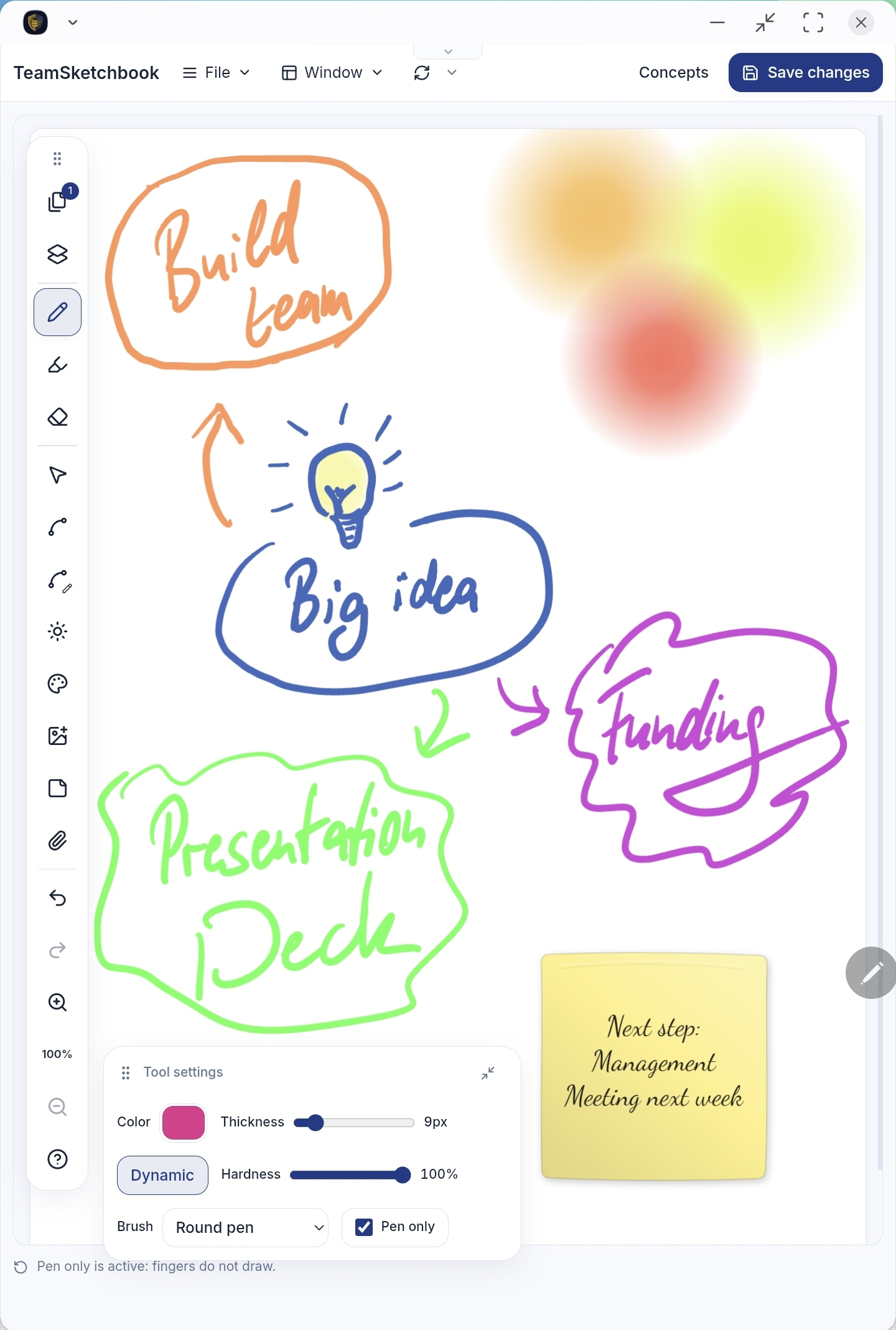
Penne sensibili alla pressione, curve modificabili, livelli, note adesive, luci — ogni strumento sta in una barra ordinata, con un pannello di impostazioni che puoi trascinare dove vuoi.
Penna ed evidenziatore
Pressione dinamica, durezza regolabile, stili di pennello e tratti traslucidi da evidenziatore. La modalità solo penna ignora il tocco del palmo e delle dita.
Curva e Modifica curva
Disegna curve morbide e modificabili — poi trascina, aggiungi o rimuovi i nodi per rimodellarle con precisione.
Selezione
Sposta, ridimensiona, ristila, capovolgi, leviga, cambia l'ordine di sovrapposizione, raggruppa con un nome e regola la trasparenza di tratti e immagini.
Note adesive
Posa una nota adesiva pastello, digita un titolo con allineamento e stile del carattere, poi passa alla penna — i tratti si attaccano alla nota e si spostano con lei.
Livelli
Aggiungi, rinomina, riordina, mostra e nascondi livelli di disegno con un nome. Disegni e selezioni sul livello attivo, così le correzioni restano dove vuoi tu.
Luce
Posiziona luci regolabili dietro la carta — il bagliore che dà a TeamSketchbook il suo aspetto inconfondibile.
Proprietà della pagina
Tipi di carta — bianca, a righe, a quadretti, puntinata, Cornell, a due colonne, pentagramma, piano cartesiano — più il colore della carta e l'orientamento verticale o orizzontale.
Inserisci immagine
Aggiungi immagini dalla fototeca, dalla fotocamera o dai file, poi dipingici sopra per spostarle, ridimensionarle o ruotarle.
Allega file
Allega qualsiasi file — trascinalo sulla tela o usa la graffetta. Gli allegati si possono vedere in anteprima, scaricare e condividere.
Naviga
Zoom fluidissimo, una minimappa per navigare tra le pagine, annulla / ripeti e un aiuto contestuale che spiega ogni comando.
Piccoli dettagli che lo rendono un piacere
Dal bagliore delle luci a una serie completa di tipi di carta — scegli la superficie giusta per il momento.
Una tela, tutti i dispositivi
Web e PWA
Funziona in qualsiasi browser moderno. Si installa come un'app.
Tablet, pensato per la penna
Fatto per lo stilo, con la modalità solo penna.
Desktop
Windows, macOS e Linux.
Offline ovunque
Local-first — nessuna connessione necessaria.
Disponibile in 8 lingue: English · Deutsch · Français · Español · Italiano · Nederlands · Norsk · Polski
Inizia in quattro passi
- 1
Apri Haven
Vai su haven.mindoodb.com nel tuo browser.
- 2
Crea il tuo ID utente
Inserisci un nome e un'organizzazione per creare la tua identità personale.
- 3
Crea il tuo primo tenant
Scegli un ID tenant — il tuo spazio privato per album e collaboratori.
- 4
Installa TeamSketchbook
Apri «Applicazioni» e installa TeamSketchbook dall'Haven App Store.
Buono a sapersi
Qual è la differenza tra un album da disegno e una tela?
Un album da disegno è un album di pagine fisse con formati di carta standard (A4 e altri) — ideale per appunti, moduli e PDF da stampare o esportare in scala 1:1. Una tela invece non ha bordi: è un'unica superficie illimitata che puoi spostare, zoomare e adattare — ideale per brainstorming, mappe mentali e visione d'insieme. La modalità si sceglie quando crei un documento: File ▸ Nuovo taccuino di schizzi oppure File ▸ Nuova tela.
Come si stampa un'intera tela?
La finestra di stampa distribuisce la tela su fogli standard (A4, A3 o US Letter) con 1 cm di sovrapposizione per l'incollaggio sul lato destro e in basso di ogni foglio. Un'anteprima dal vivo mostra la disposizione e il numero di fogli, e piccole frecce indicano quale foglio vicino va incollato sopra — così puoi comporre un risultato grande come una parete.
Funziona davvero offline?
Sì. TeamSketchbook è local-first — puoi disegnare, annotare e compilare modelli senza connessione. Le modifiche si mettono in coda in locale e si sincronizzano da sole appena torni online.
È gratis?
L'app in sé è gratuita — gestisci il tuo server MindooDB oppure lavora del tutto local-first e offline senza costi. Se preferisci non ospitare nulla, MindooDB Cloud ti dà un cloud privato e cifrato end-to-end per TeamSketchbook e per ogni altra app Haven a 7,99 € per utente al mese, 79,99 € all'anno oppure con pacchetti team da 349,99 € per 5 utenti all'anno — 10, 15, 20 utenti e oltre su richiesta (IVA inclusa), con 200 GB di spazio per utente inclusi (di più su richiesta). Trovi i dettagli nella pagina prezzi.
Posso tornare a una versione precedente di una pagina?
Sempre. Ogni pagina conserva la cronologia completa delle modifiche fin dal primissimo tratto — l'archivio sa soltanto aggiungere, quindi le modifiche si sommano invece di sovrascrivere. Apri qualsiasi stato passato di una pagina o dell'intero album, copia elementi da lì nella tua bozza attuale oppure confrontalo con la versione di oggi. Anche i contenuti cancellati o eliminati si possono recuperare. E Haven va ancora oltre: avvia TeamSketchbook con una data del viaggio nel tempo e l'intera app si apre in sola lettura com'era allora — tutti gli album insieme, non solo una pagina.
Chi può vedere i miei album da disegno?
I tuoi dati sono cifrati end-to-end da MindooDB — i client conservano le chiavi e i server memorizzano e sincronizzano solo testo cifrato. Sei tu a decidere chi viene invitato in un album.
Posso presentare senza software aggiuntivo?
Sì. Passa alla modalità presentazione dal menu Finestra. Usa il puntatore laser per evidenziare senza segnare la pagina, aggiungi collegamenti ipertestuali a tratti e immagini e guarda dal vivo l'anteprima dei file incorporati (video, audio, immagini, documenti Word).
Come funziona il confronto tra pagine?
Imposta due pagine qualsiasi come pagine di confronto ① e ② — dallo stesso album o da album diversi già aperti, bozza attuale o versione storica — e apri poi Confronta. Scegli la vista affiancata o la sovrapposizione con cursore. ① è sempre il riferimento in sola lettura; ② resta modificabile quando entrambi i lati mostrano la versione attuale dal vivo.
Cosa sanno fare le note adesive?
Posa una nota adesiva, digita un titolo con l'allineamento, scegli un colore di riempimento e passa poi alla penna — i nuovi tratti si attaccano a quella nota e si spostano con lei. Cambiando il colore della selezione si aggiornano insieme il testo della nota e i tratti attaccati.
Posso importare PDF ed esportare il mio lavoro?
Sì. File ▸ Importa accetta un PDF o un taccuino GoodNotes, ti fa scegliere le pagine che vuoi e le aggiunge a un album — da annotare o su cui costruire. Nell'altro senso, File ▸ Esporta ti dà una singola pagina o l'album intero in PNG, SVG o PDF in scala 1:1. Ottieni la pagina finita, non solo i tuoi tratti: annotazioni, immagini e lo sfondo su cui poggiano — una pagina PDF importata, una foto, il tipo di carta — escono insieme. L'SVG resta vettoriale, quindi puoi ritoccarlo altrove. Un album intero arriva come un unico PDF, oppure come ZIP di pagine per PNG e SVG.
Cosa arriva quando importo un taccuino GoodNotes?
La tua scrittura a mano, come tratti modificabili: penna, biro, matita ed evidenziatore mantengono colore e pressione, così gli appunti importati si possono ricolorare, cancellare, spostare e selezionare esattamente come i tratti disegnati in TeamSketchbook. Ogni pagina conserva come sfondo la carta su cui è stata scritta. Testo digitato, immagini e forme non vengono importati. Esporta un file .goodnotes da GoodNotes, scegli File ▸ Importa e seleziona le pagine dalle anteprime.
Collaborare in team costa di più?
No. La collaborazione è integrata. Invita altre persone su una tela condivisa, oppure dai a ciascuno la propria pagina in un album condiviso. Tutti possono continuare a disegnare offline; le modifiche si uniscono senza conflitti alla successiva sincronizzazione.
Cosa significa sigillare una pagina?
Sigillare mette agli atti che una persona precisa ha approvato uno stato preciso di una pagina o di un album. Cattura esattamente quel contenuto — non «la versione attuale» — lo firma con la tua chiave e lo fa marcare temporalmente da un'autorità indipendente. Il sigillo compare poi come pietra miliare sulla linea del tempo delle versioni e puoi esportarlo come file perché qualcuno fuori dalla tua organizzazione lo verifichi. Vedi come funziona la verifica.
Possono firmare più di due persone?
Sì, non c'è alcun limite. Più persone possono cofirmare la stessa approvazione, mettendo agli atti che tutte hanno aderito a un'unica dichiarazione identica. Qualcuno può anche controfirmare più tardi un sigillo esistente, mettendo agli atti di aver esaminato quella precedente approvazione e di averla avallata. Le due cose vengono esportate insieme, così l'intera catena di chi ha approvato cosa è visibile in un unico file.
Che rapporto ha tutto questo con eIDAS e le firme qualificate?
Un sigillo ti dà sempre una prova crittografica: che il contenuto non è cambiato dalla firma, che le firme sono state fatte con chiavi precise e che il sigillo esisteva entro il momento marcato. Così come sono inclusi, i sigilli ricevono la marca temporale da un'autorità pubblica indipendente — una vera prova di terza parte, ma non qualificata ai sensi di eIDAS. L'autorità di marcatura temporale è un'impostazione, quindi può puntare invece a un fornitore qualificato eIDAS, che dà alla marca temporale una presunzione legale di esattezza; questo si paga come opzione aggiuntiva, perché il servizio qualificato è a sua volta un abbonamento a pagamento. Una firma elettronica qualificata completa è un passo ulteriore e richiede un certificato qualificato rilasciato a ogni firmatario nominato. Vedi servizi fiduciari qualificati.
Di cosa ha bisogno chi riceve il file per verificare un sigillo?
Di un browser. Lo ZIP esportato contiene un verificatore autosufficiente che funziona interamente sul suo computer, senza accesso alla rete, senza account e senza chiavi da parte tua. Riporta ogni affermazione separatamente — se il contenuto è inalterato, se ogni firma è valida e cosa dimostra la marca temporale — e dichiara chiaramente quali affermazioni non ha potuto controllare, invece di restituire un unico segno di spunta verde.
Il file di prova rivela tutto il nostro spazio di lavoro?
No, e decidi tu quanto rivela. L'opzione più leggera è un'immagine piatta della pagina approvata con sopra le firme. L'opzione più completa include la cronologia firmata delle modifiche, che permette a chi la riceve di ricostruire da sé il disegno e confermare che coincide — ma questo rivela anche i tratti che hai cancellato strada facendo, per cui l'app ti avvisa prima che tu la scelga. Nulla al di fuori delle pagine sigillate viene mai incluso e nessuna chiave di decifratura lascia il tuo dispositivo.
Inizia il tuo primo album da disegno — gratis.
Apri Haven, crea il tuo spazio e installa TeamSketchbook dall'App Store.