Dessinez, développez, présentez —
ensemble.
Tout le monde dessine en même temps sur la même surface — en classe, en réunion ou sur le chantier. Pas de connexion ? Vous continuez à travailler. Et à la fin, vous pouvez prouver ce que vous avez convenu.
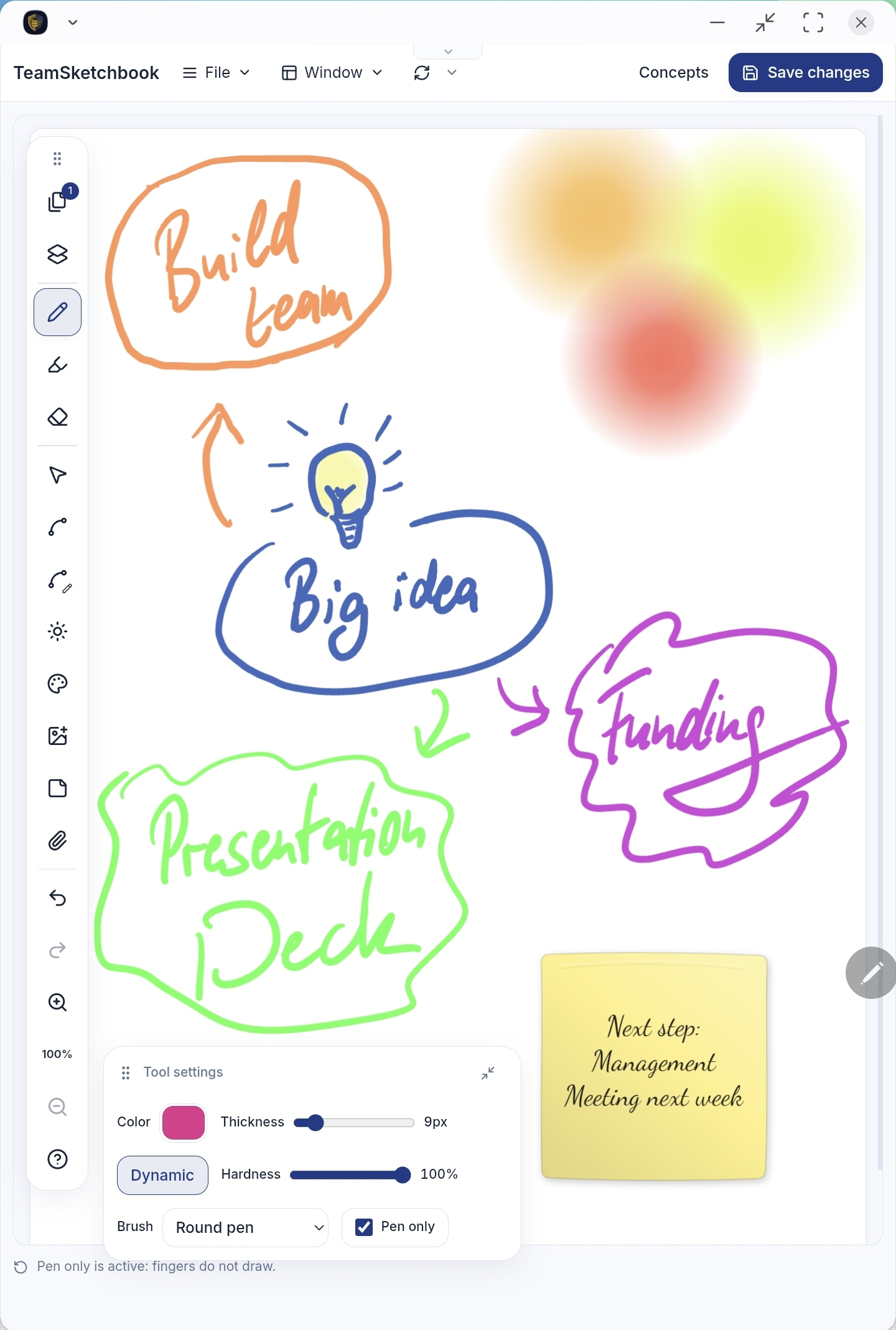
Toute app sait dessiner. Le reste fait la différence.
Continuer à dessiner sans réseau, prouver une validation, comparer deux versions, présenter devant la salle — le tout dans une seule app, sans passer par un second outil.
La salle continue de travailler.
Continuez à dessiner sans réseau
Un tableau blanc dans le navigateur s'arrête net dès que le Wi-Fi lâche. Ici, chacun continue à dessiner sur son appareil, et dès que la connexion revient, les modifications fusionnent sans conflit — personne n'a de versions à réunir à la main.
En savoir plus →Une validation que vous pouvez prouver.
Scellez ce que vous avez convenu
Validez une page ou un carnet entier, puis remettez un fichier qu'un auditeur, un assureur ou un avocat pourra vérifier sur sa propre machine — sans compte, sans clés, sans réseau.
En savoir plus →Validez en toute confiance.
Comparez ce qui a changé
Chaque page conserve tous les états par lesquels elle est passée — rien n'est jamais écrasé. Mettez-en deux côte à côte, ou faites glisser l'une sur l'autre, et repérez la différence avant de valider.
En savoir plus →Votre carnet est la présentation.
Présentez sans laisser de traces
Passez en plein écran et pointez avec le pointeur laser plutôt qu'avec le stylo — guidez la salle à travers des travaux d'élèves ou des maquettes client sans dessiner dessus.
En savoir plus →Des pages de carnet ou une toile sans bords
Choisissez la surface à la création du document — Fichier ▸ Nouveau carnet de croquis ou Fichier ▸ Nouveau canevas. Les deux partagent les mêmes outils, la même collaboration, le même historique et le même chiffrement.
Carnet de croquis
Des pages que l'on feuillette.
Un carnet multipage aux formats de papier normalisés — A4 et bien d'autres, portrait ou paysage. Parfait quand il vous faut un document fini : notes, fiches de travail, formulaires, PDF importés ou carnets GoodNotes.
Toile
Une surface qui ne manque jamais de place.
Un espace sans limites qui s'étend dans toutes les directions. Déplacez-vous, zoomez et faites tenir l'ensemble à l'écran — idéal pour les brainstormings, les cartes mentales et la réflexion en grand, sans saut de page.
Deux façons de collaborer
Toile partagée
Tout le monde dessine sur la même page. Idéal pour la co-création, les ateliers et une classe entière qui travaille sur une seule surface partagée. Dès qu'une personne enregistre, ses modifications apparaissent d'elles-mêmes sur votre page — y compris ce qu'elle a dessiné hors ligne.
Carnet partagé, pages personnelles
Chaque participant dispose de sa propre page dans un carnet partagé — parfait pour les fiches de travail des élèves et les pages d'état d'équipe. Et chaque modification est signée par son auteur.
Voyez-le à l'œuvre
Un plan d'architecte avec vos retours, auquel reste joint le fichier original en pleine résolution, à prévisualiser ou à télécharger. S'y ajoutent un compte rendu de réunion manuscrit, une photo décalquée, des wireframes pour une boutique en ligne — et une liste pour/contre on ne peut plus sérieuse consacrée à l'ananas sur la pizza. Le tout depuis la même boîte à outils.
Chaque page se souvient de tout
Chaque page conserve l'intégralité de son historique d'édition depuis le tout premier trait. Le stockage ne fait qu'ajouter : chaque modification vient s'ajouter aux précédentes, rien n'est jamais écrasé — donc rien de ce que l'on dessine, gomme ou supprime n'est jamais vraiment perdu.
- Rien n'est jamais écrasé. Chaque modification est ajoutée avec sa date et son auteur, signée et chiffrée.
- Ouvrez le carnet — ou une seule page — exactement tel qu'il était à n'importe quel moment, jusqu'au jour de sa création.
- Ou revenir en arrière d'un seul coup. Haven peut lancer TeamSketchbook avec une date de voyage dans le temps — en lecture seule, tous les carnets tels qu'ils étaient alors, et pas seulement une page.
- Les modifications simultanées fusionnent proprement. Quand une tablette Android et un iPhone modifient la même page en même temps, AutoMerge produit une seule image cohérente — et le graphe des modifications montre ce que chaque appareil voyait localement au moment d'appliquer sa modification.
- Copiez des éléments du passé dans votre page actuelle — récupérez un croquis gommé ou une idée supprimée.
- Et vous pouvez mettre deux de ces moments face à face — nous y venons juste après.
Et comme vous pouvez rouvrir n'importe quelle version passée, l'historique devient aussi un terrain de jeu : composez un carnet-énigme de chasse au trésor où les indices se cachent dans le passé — « trouve le prochain indice hier à 12h00 en page 40 ! »
Cliquez pour découvrir le graphe des modifications et parcourir l'historique de cette page.
Comparez deux pages, quelles qu'elles soient
Désignez deux pages comme pages de comparaison ① et ② — même carnet ou carnets ouverts différents, brouillon du jour ou version historique — puis ouvrez la comparaison. ① est toujours la référence en lecture seule ; ② reste modifiable lorsqu'il s'agit de la version actuelle.
Pratique pour les revues de design, l'annotation de plans, l'enseignement (brouillon vs corrigé) et tout flux de travail où « qu'est-ce qui a changé ? » compte plus que le simple défilement de l'historique.
Votre carnet de croquis est la présentation
Passez en mode présentation, sans distraction, directement depuis le menu Fenêtre — aucun export, aucune seconde app.
- Feuilletez les pages comme des diapositives, ou déplacez-vous et zoomez à deux doigts sur une toile sans bords.
- Pointez avec un pointeur laser — un halo lumineux à courte traînée, pour que le travail présenté reste intact.
- Attachez des hyperliens aux traits et aux images pour renvoyer à des références externes.
- Intégrez des fichiers et prévisualisez-les sur place — vidéo, audio, images et documents Word.
- Les modifications enregistrées par vos collaborateurs continuent d'apparaître pendant que vous présentez.
Pas besoin de savoir dessiner
TeamSketchbook est fait pour celles et ceux qui doivent expliquer quelque chose, se mettre d'accord ou en garder une trace — en classe, en réunion ou sur un chantier. Quelques traits et un pense-bête suffisent.
De la première idée à la signature
Brainstorming d'équipe
Une toile sans bords pour réfléchir seul, ou une surface partagée sur laquelle toute l'équipe travaille. Sur les pense-bêtes, vous pouvez écrire et dessiner — vos idées en vrac deviennent des groupes que vous déplacez d'un seul bloc.
Revue de design & de documents
Placez deux pages côte à côte ou sous un curseur — brouillon en cours ou version passée. Repérez ce qui a changé avant de valider.
Présentations en direct
Présentez des pages comme des diapositives ou parcourez librement la toile. Pointez avec le pointeur laser plutôt qu'avec le stylo, attachez des hyperliens aux traits et aux images, et ouvrez les fichiers intégrés directement depuis la présentation.
Classe & formation
Une surface partagée ou une page à soi pour chaque apprenant. Les pense-bêtes recueillent les retours ; le pointeur laser vous permet de présenter sans laisser de traces sur le travail des élèves.
Annotations dans les PDF
Importez un plan, un contrat ou une proposition et écrivez dessus à plusieurs. Le pense-bête épingle le commentaire exactement à l'endroit concerné ; l'historique conserve chaque modification signée.
Travail de terrain hors ligne
Remplissez des modèles et croquez sur place sans le moindre réseau. Tout se synchronise dès que vous êtes reconnecté.
Validation & piste d'audit
Scellez une page convenue, faites contresigner l'autre partie et exportez un fichier de preuve autonome qu'un tiers peut vérifier sans vos clés.
Scellez une page. Prouvez-le plus tard.
Un historique ne vaut que la confiance de ceux qui doivent y croire. Sceller transforme une page convenue — ou un carnet entier — en un enregistrement signé et horodaté de façon indépendante, exporté sous forme d'un fichier unique qu'un tiers peut vérifier sur sa propre machine. Aucun compte. Aucune clé. Aucun réseau. Aucune raison de nous faire confiance.
- Scellez une page ou le carnet entier. Le sceau fixe exactement l'état que vous avez validé, jusqu'au dernier trait — pas « la dernière version », qui est une cible mouvante.
- Autant de signataires que la décision l'exige. Chacun peut cosigner la même validation, ou en contresigner une précédente pour attester qu'il l'a vue et approuvée après coup.
- Horodaté par un tiers. Une autorité RFC 3161 signe le sceau, de sorte que la date ne dépend ni de votre horloge ni de la nôtre — et il peut s'agir d'une autorité qualifiée eIDAS lorsque le processus l'exige.
- Marqué sur la chronologie. Les sceaux apparaissent comme des jalons dans le curseur de versions, ce qui vous permet de revenir exactement à l'état validé.
- Exporté comme preuve. Un ZIP contenant le dessin, les signatures, les horodatages et un vérificateur autonome qui fonctionne hors ligne dans un navigateur.
Ce que voit le destinataire
- Inchangé depuis le scellement. Chaque trait correspond à ce qui a été signé.
- Deux signatures, toutes deux valides. Réalisées avec les clés que l'enregistrement désigne.
- Existait au plus tard le 3 mars à 14:22 UTC. Confirmé par une autorité d'horodatage indépendante.
- À qui appartiennent ces clés. Ce n'est pas à un fichier de le trancher — les parties en conviennent entre elles, et le paquet embarque un extrait d'annuaire pour aider.
Le vérificateur indique aussi clairement ce qu'il n'a pas pu vérifier que ce qu'il a pu vérifier. Un outil qui ne dit jamais que « valide » n'est pas une preuve.
Travailler là où il n'y a pas de réseau
Trois personnes sur un chantier, aucun réseau : chacun continue à dessiner sur son appareil comme si de rien n'était. Le soir, au bureau, tout fusionne sans conflit — aucune question sur la version qui l'emporte, et personne ne refait le travail d'un autre.
Des jours sans connexion
Chaque appareil conserve une copie complète de vos carnets : vous pouvez donc travailler sans connexion aussi longtemps que vous le voulez. Rien à réserver ni à préparer à l'avance.
Quand deux personnes modifient la même page
Les traits des deux personnes sont conservés. Aucune boîte de dialogue ne demande quelle version garder, et personne n'a ensuite deux copies à réunir à la main.
Système de modèles
Démarrez avec « Nouveau à partir d'un modèle » pour les documents récurrents — formulaires, feuilles de temps, préparations de cours, storyboards.
Bâti sur MindooDB
TeamSketchbook s'appuie sur une base de données de synchronisation local-first chiffrée de bout en bout. Les clients gardent les clés ; les serveurs ne stockent et ne synchronisent que du texte chiffré. Les détails techniques et la documentation complète se trouvent sur mindoodb.com.
Chiffré de bout en bout
Vos carnets sont chiffrés sur votre appareil. Personne — pas même nous — ne peut les lire sans vos clés.
Signé par auteur
Chaque modification est signée cryptographiquement, si bien que toute altération de l'historique des versions est détectable — et que celui-ci peut être remis à un tiers comme preuve.
Vous choisissez où cela vit
Utilisez notre hébergement, faites tourner votre propre serveur MindooDB, ou restez entièrement local-first et hors ligne.
Apportez ce que vous avez déjà
PDF, carnets GoodNotes, photos, tableurs, vidéos : tout arrive sur la page, y reste consultable et peut être transmis comme original intact. Et tout ressort en PNG, SVG ou PDF.
Import PDF & GoodNotes
Importez des documents existants pour les annoter ou vous en servir comme base de croquis — y compris des carnets GoodNotes, dont l'écriture manuscrite arrive sous forme de traits toujours modifiables.
Glisser-déposer
Déposez fichiers et images directement sur la page ou la toile depuis votre bureau.
L'original reste joint
Joignez l'original en pleine résolution à une page ou à une image. Vos collaborateurs le téléchargent dès qu'ils ont besoin du vrai fichier, sans quitter la page.
Aperçus enrichis
Les fichiers joints s'ouvrent directement sur la page — documents Word, diapositives PowerPoint, classeurs Excel avec sélecteur de feuille, PDF, images, audio, Markdown, CSV. La vidéo est diffusée en continu au lieu d'être téléchargée d'abord. Vous montrez tout cela à la salle sans Office et sans quitter la page.
Ce que l'appareil a enregistré
Ouvrez les détails de l'image pour l'heure de prise de vue, l'objectif, l'exposition, la taille stockée et les coordonnées GPS, avec un lien pour ouvrir le lieu sur une carte. Ou choisissez « Supprimer la position GPS » à l'insertion — l'appareil photo et la date sont conservés.
Export & impression en mosaïque
Exportez une seule page ou le carnet entier en PNG, SVG ou PDF à taille réelle — avec tout ce qui se trouve dessous : pages PDF importées, photos, type de papier. Ou répartissez une toile entière en mosaïque sur des feuilles A4, A3 ou Letter, avec 1 cm de recouvrement pour le collage et des flèches d'assemblage.
Une boîte à outils qui ne vous encombre pas
Stylos sensibles à la pression, courbes modifiables, calques, pense-bêtes, jeux de lumière — chaque outil vit dans une barre bien rangée, avec un panneau de réglages flottant et déplaçable.
Stylo & surligneur
Pression dynamique, dureté réglable, styles de brosse et surligneurs translucides. Le mode stylet uniquement ignore la paume et les doigts.
Courbe & modifier la courbe
Tracez des courbes douces et modifiables — puis déplacez, ajoutez ou retirez des nœuds pour les remodeler avec précision.
Sélection
Déplacez, redimensionnez, retournez, lissez et restylez traits et images, réorganisez leur superposition, groupez-les sous un nom et ajustez leur transparence.
Pense-bêtes
Posez un pense-bête pastel, saisissez un titre avec alignement et style de police, puis passez au stylo — vos traits adhèrent à la note et se déplacent avec elle.
Calques
Ajoutez, renommez, réordonnez, affichez et masquez des calques de dessin nommés. Vous dessinez et sélectionnez sur le calque actif, pour que les corrections restent là où vous le voulez.
Lumière
Placez des lumières réglables derrière le papier — c'est ce halo qui donne à TeamSketchbook son éclat caractéristique.
Propriétés de page
Types de papier — vierge, ligné, quadrillé, pointillé, Cornell, colonnes, portées musicales, grille de coordonnées — plus la couleur du papier et l'orientation portrait ou paysage.
Insérer une image
Ajoutez des images depuis votre photothèque, l'appareil photo ou vos fichiers, puis peignez dessus pour les déplacer, les redimensionner ou les faire pivoter.
Joindre un fichier
Joignez n'importe quel fichier — glissez-le sur la toile ou utilisez le trombone. Les pièces jointes se prévisualisent, se téléchargent et se partagent.
Naviguer
Un zoom d'une fluidité parfaite, une minicarte de navigation entre les pages, annuler/rétablir et une aide contextuelle qui explique chaque contrôle.
De petites attentions qui font toute la différence
Des lumières qui rayonnent à toute une gamme de types de papier — choisissez la surface qui convient au moment.
Une toile, tous vos appareils
Web & PWA
Fonctionne dans tout navigateur moderne. Installez-la comme une app.
Tablette, pensée pour le stylet
Conçu pour la saisie au stylet, avec un mode stylet uniquement.
Ordinateur
Windows, macOS et Linux.
Hors ligne partout
Local-first — aucune connexion requise.
Disponible en 8 langues : English · Deutsch · Français · Español · Italiano · Nederlands · Norsk · Polski
Lancez-vous en quatre étapes
- 1
Ouvrir Haven
Rendez-vous sur haven.mindoodb.com dans votre navigateur.
- 2
Créer votre identifiant utilisateur
Saisissez un nom et une organisation pour créer votre identité personnelle.
- 3
Créer votre premier tenant
Choisissez un identifiant de tenant — votre espace privé pour vos carnets et vos collaborateurs.
- 4
Installer TeamSketchbook
Ouvrez « Applications » et installez TeamSketchbook depuis le Haven App Store.
Bon à savoir
Quelle est la différence entre un carnet de croquis et une toile ?
Un carnet de croquis est un carnet à pages fixes aux formats de papier normalisés (A4 et plus) — idéal pour les notes, les formulaires et les PDF que vous voulez imprimer ou exporter en 1:1. Une toile, elle, n'a pas de bords : une seule surface qui s'étend dans toutes les directions et que vous pouvez déplacer, zoomer et ajuster à l'écran — idéale pour les brainstormings, les cartes mentales et la vue d'ensemble. Choisissez le mode à la création du document : Fichier ▸ Nouveau carnet de croquis ou Fichier ▸ Nouveau canevas.
Comment imprimer une toile entière ?
La boîte de dialogue d'impression répartit la toile en mosaïque sur des feuilles standard (A4, A3 ou US Letter), avec 1 cm de recouvrement pour le collage à droite et en bas de chaque feuille. Un aperçu en direct montre la disposition et le nombre de feuilles, et de petites flèches indiquent quelle feuille voisine coller par-dessus — de quoi assembler un résultat à l'échelle d'un mur.
Est-ce que cela fonctionne vraiment hors ligne ?
Oui. TeamSketchbook est local-first — vous pouvez dessiner, annoter et remplir des modèles sans aucune connexion. Les modifications sont mises en file d'attente localement et se synchronisent automatiquement dès votre retour en ligne.
Est-ce gratuit ?
L'app elle-même est gratuite à l'usage — faites tourner votre propre serveur MindooDB ou travaillez entièrement en local-first et hors ligne, sans rien payer. Si vous préférez ne rien héberger, MindooDB Cloud vous offre un cloud privé et chiffré de bout en bout pour TeamSketchbook et toutes les autres apps Haven, à 7,99 € par utilisateur et par mois, 79,99 € par an, ou en forfaits équipe à partir de 349,99 € pour 5 utilisateurs par an — 10, 15, 20 utilisateurs et plus sur demande (TVA incluse), avec 200 Go de stockage par utilisateur inclus (davantage sur demande). Voir les tarifs pour le détail.
Puis-je revenir à une version antérieure d'une page ?
Toujours. Chaque page conserve l'intégralité de son historique d'édition depuis le tout premier trait — le stockage ne fait qu'ajouter, les modifications viennent s'empiler au lieu d'écraser. Ouvrez n'importe quel état passé d'une page ou du carnet entier, copiez-en des éléments dans votre brouillon actuel, ou comparez-le à la version du jour. Même les contenus gommés ou supprimés peuvent être récupérés. Et Haven va encore plus loin : lancez TeamSketchbook avec une date de voyage dans le temps et toute l'application s'ouvre en lecture seule telle qu'elle était alors — tous les carnets d'un coup, pas seulement une page.
Qui peut voir mes carnets de croquis ?
Vos données sont chiffrées de bout en bout par MindooDB — les clients gardent les clés, et les serveurs ne stockent et ne synchronisent que du texte chiffré. C'est vous qui décidez qui est invité dans un carnet.
Puis-je présenter sans logiciel supplémentaire ?
Oui. Passez en mode présentation depuis le menu Fenêtre. Utilisez le pointeur laser pour mettre en évidence sans marquer la page, ajoutez des hyperliens aux traits et aux images, et prévisualisez les fichiers intégrés (vidéo, audio, images, documents Word) en direct.
Comment fonctionne la comparaison de pages ?
Désignez deux pages de votre choix comme pages de comparaison ① et ② — du même carnet ou de carnets ouverts différents, brouillon actuel ou version historique — puis ouvrez la comparaison. Choisissez l'affichage côte à côte ou la superposition au curseur. ① est toujours la référence en lecture seule ; ② reste modifiable quand les deux côtés portent la version actuelle.
Que peuvent faire les pense-bêtes ?
Posez un pense-bête, saisissez un titre avec son alignement, choisissez une couleur de fond, puis passez au stylo — les nouveaux traits s'attachent à cette note et se déplacent avec elle. Changer la couleur de la sélection met à jour le texte du pense-bête et les traits rattachés en même temps.
Puis-je importer des PDF et exporter mon travail ?
Oui. Fichier ▸ Importer accepte un PDF ou un carnet GoodNotes, vous laisse choisir les pages voulues et les ajoute à un carnet — pour les annoter ou pour construire dessus. Dans l'autre sens, Fichier ▸ Exporter vous donne une seule page ou le carnet entier en PNG, SVG ou PDF à l'échelle 1:1. Vous obtenez la page finie, pas seulement vos traits : annotations, images et le fond sur lequel elles reposent — une page PDF importée, une photo, le type de papier — sortent ensemble. Le SVG reste vectoriel et peut donc être retravaillé ailleurs. Un carnet entier arrive en un seul PDF, ou en ZIP de pages pour PNG et SVG.
Qu'est-ce qui est repris quand j'importe un carnet GoodNotes ?
Votre écriture manuscrite, sous forme de traits modifiables : stylo, stylo à bille, crayon et surligneur conservent leur couleur et leur pression, si bien que les notes importées se recolorent, se gomment, se déplacent et se sélectionnent exactement comme des traits tracés dans TeamSketchbook. Chaque page garde en arrière-plan le papier sur lequel elle a été écrite. Le texte saisi, les images et les formes ne sont pas importés. Exportez un fichier .goodnotes depuis GoodNotes, choisissez Fichier ▸ Importer, puis sélectionnez les pages dans les aperçus.
Collaborer en équipe coûte-t-il un supplément ?
Non. La collaboration est intégrée. Invitez des personnes sur une toile partagée, ou donnez à chacune sa propre page dans un carnet partagé. Chacun peut continuer à dessiner hors ligne ; les modifications fusionnent sans conflit dès la synchronisation.
Que signifie sceller une page ?
Sceller consigne le fait qu'une personne précise a validé un état précis d'une page ou d'un carnet. Cela capture le contenu exact — pas « la version actuelle » —, le signe avec votre clé et le fait horodater par une autorité indépendante. Le sceau apparaît ensuite comme un jalon sur la chronologie des versions, et vous pouvez l'exporter sous forme de fichier pour qu'une personne extérieure à votre organisation puisse le vérifier. Voir comment fonctionne la vérification.
Plus de deux personnes peuvent-elles signer ?
Oui, sans limite. Plusieurs personnes peuvent cosigner la même validation, ce qui consigne qu'elles ont toutes approuvé un énoncé identique. Quelqu'un peut aussi contresigner plus tard un sceau existant, ce qui consigne qu'il a examiné cette validation antérieure et l'a approuvée. Les deux sont exportés ensemble, si bien que la chaîne complète de qui a approuvé quoi est visible dans un seul fichier.
Quel est le rapport avec eIDAS et les signatures qualifiées ?
Un sceau vous donne toujours une preuve cryptographique : que le contenu n'a pas changé depuis la signature, que les signatures ont été faites avec des clés déterminées, et que le sceau existait au plus tard à l'instant horodaté. Tels que fournis, les sceaux sont horodatés par une autorité publique indépendante — une véritable preuve par un tiers, mais non qualifiée au sens d'eIDAS. L'autorité d'horodatage est un paramètre de configuration : elle peut donc pointer vers un prestataire qualifié eIDAS, ce qui confère à l'horodatage une présomption légale d'exactitude ; cela est facturé en option, car le service qualifié est lui-même un abonnement payant. Une signature électronique qualifiée complète constitue une étape supplémentaire, qui exige un certificat qualifié délivré à chaque signataire nommément désigné. Voir les services de confiance qualifiés.
De quoi le destinataire a-t-il besoin pour vérifier un sceau ?
D'un navigateur. Le ZIP exporté contient un vérificateur autonome qui s'exécute entièrement sur sa machine, sans accès réseau, sans compte et sans aucune clé de votre part. Il rend compte de chaque affirmation séparément — si le contenu est intact, si chaque signature est valide et ce que prouve l'horodatage — et il dit clairement quelles affirmations il n'a pas pu vérifier, au lieu de renvoyer une simple coche verte.
Le fichier de preuve révèle-t-il tout notre espace de travail ?
Non, et c'est vous qui décidez ce qu'il révèle. L'option la plus légère est une image aplatie de la page validée avec les signatures par-dessus. L'option la plus complète inclut l'historique signé des modifications, qui permet au destinataire de reconstruire lui-même le dessin et de confirmer qu'il correspond — mais cela révèle aussi les traits que vous avez gommés en chemin, c'est pourquoi l'app vous prévient avant que vous la choisissiez. Rien en dehors des pages scellées n'est jamais inclus, et aucune clé de déchiffrement ne quitte votre appareil.
Commencez votre premier carnet de croquis — gratuitement.
Ouvrez Haven, créez votre espace et installez TeamSketchbook depuis l'App Store.