Ideeën tekenen, uitwerken, presenteren —
samen.
Iedereen tekent tegelijk op hetzelfde oppervlak — in de klas, in een vergadering of op de bouwplaats. Geen internet? Jij werkt gewoon door. En achteraf toon je zwart op wit aan wat jullie hebben afgesproken.
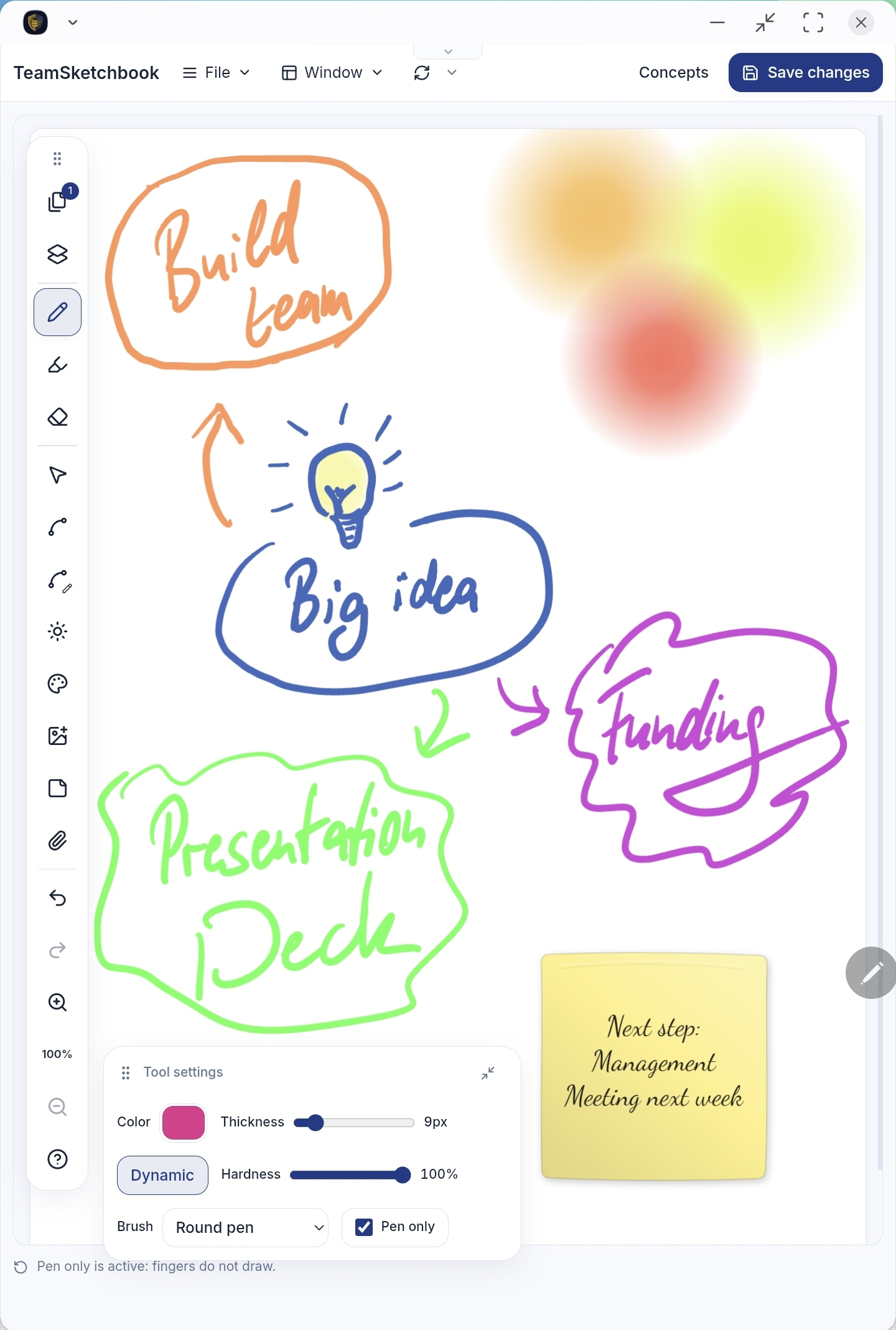
Tekenen kan elke app. De rest geeft de doorslag.
Offline doortekenen, afspraken verzegelen, versies vergelijken, voor de zaal presenteren — alles in één app, zonder omweg via een tweede tool.
De hele groep werkt gewoon door.
Doortekenen zonder internet
Een whiteboard in de browser staat stil zodra de wifi wegvalt. Hier tekent iedereen gewoon door op zijn eigen apparaat, en zodra de verbinding terug is, worden alle wijzigingen zonder conflicten samengevoegd — niemand hoeft achteraf versies met de hand bij elkaar te brengen.
Meer weten →Goedkeuring die je kunt bewijzen.
Verzegel wat je hebt afgesproken
Keur een pagina of een heel boek goed en geef daarna een bestand mee dat een accountant, verzekeraar of advocaat op de eigen computer kan controleren — zonder account, zonder sleutels, zonder netwerk.
Meer weten →Goedkeuren met een gerust hart.
Vergelijk wat er is veranderd
Elke pagina bewaart elke toestand waarin hij ooit was — er wordt niets overschreven. Zet er twee naast elkaar, of schuif de een over de ander, en zie het verschil voordat je goedkeurt.
Meer weten →Je boek is de presentatie.
Presenteren zonder lijnen achter te laten
Ga schermvullend en wijs met de laserpointer in plaats van met de pen — neem de zaal mee langs leerlingenwerk of klantontwerpen zonder erop te tekenen.
Meer weten →Boekpagina's of een canvas zonder randen
Kies het oppervlak wanneer je een document aanmaakt — Bestand ▸ Nieuw schetsboek of Bestand ▸ Nieuw canvas. Beide delen hetzelfde gereedschap, dezelfde samenwerking, dezelfde geschiedenis en dezelfde versleuteling.
Schetsboek
Pagina's om doorheen te bladeren.
Een boek met meerdere pagina's in standaard papierformaten — A4 en meer, staand of liggend. Perfect wanneer je een afgerond document nodig hebt: notities, werkbladen, formulieren en geïmporteerde PDF's of GoodNotes-notitieboeken.
Canvas
Eén oppervlak waar de ruimte nooit opraakt.
Een onbegrensde ruimte die in elke richting meegroeit. Verschuiven, zoomen en alles passend maken — ideaal voor brainstorms, mindmaps en alles wat niet op één pagina past.
Twee manieren om samen te werken
Gedeeld canvas
Iedereen tekent op dezelfde pagina. Ideaal voor co-creatie, workshops en een hele klas die samen op één canvas werkt. Zodra iemand opslaat, verschijnen die wijzigingen vanzelf op jouw pagina — ook wat diegene offline heeft getekend.
Gedeeld boek, eigen pagina's
Elke deelnemer krijgt een eigen pagina in één gedeeld boek — ideaal voor werkbladen en statuspagina's van het team. En elke wijziging is ondertekend door de maker.
Zo ziet het eruit in de praktijk
Een tekening van de architect met feedback, waaraan het originele bestand op volledige resolutie hangt, klaar om te bekijken of te downloaden. Daarnaast een handgeschreven vergaderverslag, een overgetrokken foto, wireframes voor een webshop — en een bloedserieuze voor-en-tegenlijst over ananas op pizza. Allemaal met hetzelfde gereedschap.
Elke pagina onthoudt alles
Elke pagina bewaart haar volledige bewerkingsgeschiedenis vanaf de allereerste lijn. De opslag kent alleen toevoegen: wijzigingen komen erbij en overschrijven nooit iets — dus wat iemand tekent, uitgumt of verwijdert, is nooit echt weg.
- Er wordt nooit iets overschreven. Elke wijziging wordt toegevoegd met datum en auteur, ondertekend en versleuteld.
- Open het boek — of één pagina — precies zoals het er op elk willekeurig moment uitzag, terug tot de dag van aanmaak.
- Of draai alles in één keer terug. Haven kan TeamSketchbook openen met een tijdreisdatum — alleen-lezen, met elk boek zoals het er toen uitzag, niet alleen één pagina.
- Gelijktijdige bewerkingen worden netjes samengevoegd. Als een Android-tablet en een iPhone dezelfde pagina tegelijk wijzigen, maakt AutoMerge er één consistent beeld van — en de wijzigingsgrafiek laat zien wat elk apparaat lokaal zag toen het zijn wijziging toepaste.
- Kopieer elementen uit het verleden naar je huidige pagina — haal een uitgegumde schets of een verwijderd idee terug.
- En je kunt twee van die momenten tegenover elkaar zetten — daarover hieronder meer.
En omdat je elke eerdere versie zo weer kunt openen, wordt de geschiedenis ook een speeltuin: bouw een speurtochtboek waarin de aanwijzingen in het verleden verstopt zitten — “zoek de volgende hint gisteren om 12:00 uur op pagina 40!”
Klik voor de wijzigingsgrafiek en een tocht door de geschiedenis van deze pagina.
Vergelijk twee willekeurige pagina's
Stel twee pagina's in als vergelijkingspagina ① en ② — hetzelfde boek of verschillende geopende boeken, het concept van vandaag of een historische versie — en open dan Vergelijken. ① is altijd de alleen-lezen referentie; ② blijft bewerkbaar zolang daar de actuele versie staat.
Handig voor ontwerpreviews, aantekeningen op bouwplannen, lesgeven (concept vs. antwoordmodel) en elke werkwijze waarin “wat is er veranderd?” belangrijker is dan alleen door de geschiedenis scrollen.
Je schetsboek is de presentatie
Schakel rechtstreeks vanuit het menu Venster over naar een afleidingsvrije presentatiemodus — geen export, geen tweede app.
- Blader door pagina's als dia's of verschuif en zoom met twee vingers over een canvas zonder randen.
- Wijs met een laserpointer — een oplichtende stip met een kort spoor, zodat het gepresenteerde werk onaangeroerd blijft.
- Hang hyperlinks aan lijnen en afbeeldingen voor externe bronnen.
- Sluit bestanden in en bekijk ze direct in een voorbeeld — video, audio, afbeeldingen en Word-documenten.
- Wijzigingen die je mede-auteurs opslaan, blijven binnenkomen terwijl je presenteert.
Je hoeft niet te kunnen tekenen
TeamSketchbook is er voor iedereen die iets moet uitleggen, afstemmen of vastleggen — in de klas, in een vergadering of op de bouwplaats. Een paar lijnen en een memo zijn genoeg.
Van eerste idee tot laatste handtekening
Teambrainstorm
Een canvas zonder randen om in je eentje na te denken, of een gedeeld oppervlak waar het hele team aan werkt. Op memo's kun je schrijven én tekenen — zo worden verspreide ideeën groepjes die je in één keer verplaatst.
Ontwerp- & documentbeoordeling
Leg twee pagina's naast elkaar of onder een schuifregelaar — het huidige concept of een eerdere versie. Zie wat er veranderd is voordat je goedkeurt.
Live presentaties
Presenteer pagina's als dia's of schuif vrij over het canvas. Wijs met de laserpointer in plaats van met de pen, koppel links aan lijnen en afbeeldingen en open ingesloten bestanden rechtstreeks vanuit de presentatie.
Klaslokaal & training
Eén gedeeld oppervlak of een eigen pagina per leerling. Memo's verzamelen feedback; met de laserpointer presenteer je zonder lijnen achter te laten op leerlingenwerk.
Aantekeningen in PDF's
Importeer een plan, contract of offerte en schrijf er samen in. Memo's prikken je opmerking vast op precies de plek waar het over gaat; in de geschiedenis staat elke ondertekende wijziging.
Offline werken op locatie
Vul sjablonen in en schets ter plaatse zonder bereik. Alles synchroniseert zodra je weer verbinding hebt.
Goedkeuring & controlespoor
Verzegel een afgesproken pagina, laat de tegenpartij contrasigneren en exporteer een op zichzelf staand bewijsbestand dat derden zonder jouw sleutels kunnen controleren.
Verzegel een pagina. Bewijs het later.
Een geschiedenis is niet meer waard dan het vertrouwen van de mensen die haar moeten geloven. Verzegelen maakt van een afgesproken pagina — of een heel boek — een ondertekend bewijsstuk met een tijdstempel van een onafhankelijke partij, geëxporteerd als één bestand dat derden op hun eigen computer kunnen controleren. Geen account. Geen sleutels. Geen netwerk. Geen reden om ons te vertrouwen.
- Verzegel één pagina of het hele boek. Het zegel legt precies de staat vast die je hebt goedgekeurd, tot de laatste lijn — niet “de nieuwste versie”, want die blijft bewegen.
- Zoveel ondertekenaars als de beslissing nodig heeft. Iedereen kan dezelfde goedkeuring mede-ondertekenen, of een eerdere goedkeuring contrasigneren om vast te leggen dat ze die hebben gezien en er achteraf mee instemmen.
- Van een tijdstempel voorzien door een buitenstaander. Een RFC 3161-autoriteit ondertekent het zegel, zodat de datum niet afhangt van jouw klok of de onze — en dat kan een eIDAS-gekwalificeerde autoriteit zijn als het proces dat vraagt.
- Gemarkeerd op de tijdlijn. Zegels verschijnen als mijlpalen in de versieschuifregelaar, zodat je terug kunt schuiven naar precies de goedgekeurde staat.
- Geëxporteerd als bewijs. Eén ZIP met de tekening, de handtekeningen, de tijdstempels en een op zichzelf staand controleprogramma dat offline in een browser draait.
Wat de ontvanger ziet
- Onveranderd sinds het verzegeld werd. Elke lijn komt overeen met wat er is ondertekend.
- Twee handtekeningen, allebei geldig. Gezet met de sleutels die het bewijsstuk noemt.
- Bestond uiterlijk op 3 maart, 14:22 UTC. Bevestigd door een onafhankelijke tijdstempelautoriteit.
- Van wie die sleutels zijn. Dat kan geen bestand beslechten — dat spreken de partijen onderling af, en het pakket bevat daarvoor een uittreksel uit de directory.
Het controleprogramma meldt net zo duidelijk wat het niet kon controleren als wat het wel kon. Een tool die altijd alleen maar “geldig” zegt, is geen bewijs.
Werken waar geen bereik is
Drie mensen op een bouwplaats zonder bereik: iedereen tekent gewoon door op zijn eigen apparaat, alsof er niets aan de hand is. 's Avonds op kantoor komt alles bij elkaar — zonder de vraag welke versie voorgaat, en zonder dat iemand het werk van een ander nog eens overdoet.
Dagen zonder verbinding
Elk apparaat heeft een volledige kopie van je boeken, dus je kunt zo lang zonder verbinding doorwerken als je wilt. Vooraf iets klaarzetten of vrijgeven hoeft niet.
Als twee mensen dezelfde pagina bewerken
Beide lijnen blijven staan. Geen dialoogvenster dat vraagt welke versie je wilt houden, en niemand die achteraf twee kopieën met de hand bij elkaar brengt.
Sjabloonsysteem
Begin met “Nieuw van sjabloon” voor terugkerende documenten — formulieren, urenstaten, lesplannen, storyboards.
Gebouwd op MindooDB
TeamSketchbook draait op een end-to-end versleutelde, local-first syncdatabase. De clients houden de sleutels; servers slaan alleen versleutelde gegevens op en synchroniseren die. De technische details en de volledige documentatie staan op mindoodb.com.
End-to-end versleuteld
Je boeken worden op je eigen apparaat versleuteld. Niemand — ook wij niet — kan ze zonder jouw sleutels lezen.
Ondertekend per auteur
Elke wijziging is cryptografisch ondertekend, waardoor manipulatie van de versiegeschiedenis zichtbaar wordt — en je die als bewijs aan een buitenstaander kunt geven.
Jij kiest waar het staat
Gebruik onze hosting, draai je eigen MindooDB-server of blijf volledig local-first en offline.
Neem mee wat je al hebt
PDF's, GoodNotes-notitieboeken, foto's, spreadsheets, video: alles komt op de pagina, blijft daar te bekijken en kun je als onaangeroerd origineel doorgeven. En alles gaat er weer uit als PNG, SVG of PDF.
PDF- & GoodNotes-import
Haal bestaande documenten binnen om ze te annoteren of als basis voor je schets te gebruiken — ook GoodNotes-notitieboeken, waarvan het handschrift binnenkomt als lijnen die je gewoon kunt blijven bewerken.
Slepen & neerzetten
Zet bestanden en afbeeldingen rechtstreeks vanaf je bureaublad op de pagina of het canvas.
Het origineel gaat mee
Hang het origineel op volledige resolutie aan een pagina of aan een afbeelding. Je mede-auteurs downloaden het wanneer ze het echte bestand nodig hebben, zonder de pagina te verlaten.
Rijke voorbeelden
Bijgevoegde bestanden openen meteen op de pagina — Word-documenten, PowerPoint-dia's, Excel-werkmappen met werkbladkeuze, pdf's, afbeeldingen, audio, Markdown, csv. Video wordt gestreamd tijdens het spelen in plaats van eerst gedownload. Je laat het allemaal aan de zaal zien zonder Office en zonder de pagina te verlaten.
Wat de camera heeft vastgelegd
Open de afbeeldingsdetails voor opnametijd, lens, belichting, opgeslagen grootte en gps-coördinaten met een link die de plek op een kaart opent. Of kies bij het invoegen “GPS-locatie verwijderen” — camera en datum blijven bewaard.
Export & poster afdrukken
Exporteer één pagina of het hele boek als PNG, SVG of PDF op ware grootte — inclusief alles wat eronder ligt: geïmporteerde PDF-pagina's, foto's, de papiersoort. Of verdeel een heel canvas over A4-, A3- of Letter-vellen, met 1 cm lijmoverlap en genummerde pijlen die aangeven welk vel bovenop komt.
Gereedschap dat je niet in de weg zit
Drukgevoelige pennen, bewerkbare curves, lagen, memo's, lichten — elk gereedschap zit in een opgeruimde balk met een zwevend, versleepbaar instellingenpaneel.
Pen & markeerstift
Dynamische druk, instelbare hardheid, penseelstijlen en doorschijnende markeerstiften. De alleen-pen-modus negeert aanrakingen van handpalm en vingers.
Curve & curve bewerken
Teken vloeiende, bewerkbare curven — sleep, voeg toe of verwijder daarna knooppunten om ze precies bij te stellen.
Selecteren
Verplaats, schaal, geef een andere stijl, spiegel, maak glad, wijzig de laagvolgorde, groepeer met een naam en pas de transparantie van lijnen en afbeeldingen aan.
Memo's
Zet een pastelkleurige memo neer, typ een titel met uitlijning en lettertypestijl en schakel dan over op de pen — je lijnen plakken aan de memo en verhuizen mee.
Lagen
Voeg benoemde tekenlagen toe, hernoem ze, wijzig hun volgorde en toon of verberg ze. Je tekent en selecteert op de actieve laag, zodat correcties blijven waar jij ze wilt.
Licht
Plaats instelbare lichten achter het papier voor de kenmerkende gloed van TeamSketchbook.
Pagina-eigenschappen
Papiersoorten — blanco, gelinieerd, geruit, gestippeld, Cornell, kolommen, notenbalken, coördinatenraster — plus papierkleur en staand of liggend.
Afbeelding invoegen
Voeg afbeeldingen toe uit je fotobibliotheek, camera of bestanden en teken er daarna overheen om ze te verplaatsen, te schalen of te draaien.
Bestand bijvoegen
Voeg elk bestand bij — sleep het op het canvas of gebruik de paperclip. Bijlagen kun je bekijken, downloaden en delen.
Navigeren
Boterzacht zoomen, een miniatuurkaart om door pagina's te navigeren, ongedaan maken en herstellen, en contextuele hulp die elke knop uitlegt.
Kleine details die het een genot maken
Van gloeiende lichten tot een compleet assortiment papiersoorten — kies het oppervlak dat bij het moment past.
Eén canvas, elk apparaat
Web & PWA
Draait in elke moderne browser. Installeer het als een app.
Tablet met pen
Gebouwd voor invoer met een stylus, inclusief alleen-pen-modus.
Desktop
Windows, macOS en Linux.
Overal offline
Local-first — geen verbinding nodig.
Beschikbaar in 8 talen: English · Deutsch · Français · Español · Italiano · Nederlands · Norsk · Polski
In vier stappen aan de slag
- 1
Haven openen
Ga naar haven.mindoodb.com in je browser.
- 2
Je gebruikers-ID aanmaken
Vul een naam en organisatie in om je persoonlijke identiteit aan te maken.
- 3
Je eerste tenant aanmaken
Kies een tenant-ID — je privéruimte voor boeken en mede-auteurs.
- 4
TeamSketchbook installeren
Open “Applicaties” en installeer TeamSketchbook uit de Haven App Store.
Goed om te weten
Wat is het verschil tussen een schetsboek en een canvas?
Een schetsboek is een boek met vaste pagina's in standaard papierformaten (A4 en meer) — ideaal voor notities, formulieren en PDF's die je op 1:1 wilt afdrukken of exporteren. Een canvas heeft geen randen: één oppervlak dat in elke richting meegroeit en dat je kunt verschuiven, zoomen en passend maken — ideaal voor brainstorms, mindmaps en het grote geheel. Je kiest de modus wanneer je een document aanmaakt: Bestand ▸ Nieuw schetsboek of Bestand ▸ Nieuw canvas.
Hoe druk ik een heel canvas af?
Het afdrukvenster verdeelt het canvas over standaardvellen (A4, A3 of US Letter), met 1 cm lijmoverlap aan de rechter- en onderkant van elk vel. Een live voorbeeld toont de indeling en het aantal vellen, en kleine pijlen geven aan welk buurvel er bovenop wordt geplakt — zo stel je een muurvullend geheel samen.
Werkt het echt offline?
Ja. TeamSketchbook is local-first — je kunt tekenen, annoteren en sjablonen invullen zonder verbinding. Wijzigingen komen lokaal in de wachtrij en synchroniseren automatisch zodra je weer online bent.
Is het gratis?
De app zelf is gratis te gebruiken — draai je eigen MindooDB-server of werk volledig local-first en offline zonder kosten. Wil je liever niets zelf hosten, dan geeft MindooDB Cloud je een privé, end-to-end versleutelde cloud voor TeamSketchbook en elke andere Haven-app voor € 7,99 per gebruiker per maand, € 79,99 per jaar of in teampakketten vanaf € 349,99 voor 5 gebruikers per jaar — 10, 15, 20 gebruikers en meer op aanvraag (incl. btw), met 200 GB opslag per gebruiker inbegrepen (meer op aanvraag). Bekijk prijzen voor de details.
Kan ik terug naar een eerdere versie van een pagina?
Altijd. Elke pagina bewaart haar volledige bewerkingsgeschiedenis vanaf de allereerste lijn — de opslag kent alleen toevoegen, dus wijzigingen komen erbij in plaats van dat ze iets overschrijven. Open elke eerdere staat van een pagina of van het hele boek, kopieer er elementen uit naar je huidige concept of vergelijk die met de versie van vandaag. Zelfs uitgegumde of verwijderde inhoud kun je terughalen. En Haven gaat nog een stap verder: start TeamSketchbook met een tijdreisdatum en de hele app opent alleen-lezen zoals die er toen uitzag — alle boeken tegelijk, niet alleen één pagina.
Wie kan mijn schetsboeken zien?
Je gegevens zijn end-to-end versleuteld door MindooDB — de clients houden de sleutels en servers slaan alleen versleutelde gegevens op en synchroniseren die. Jij bepaalt wie er voor een boek wordt uitgenodigd.
Kan ik presenteren zonder extra software?
Ja. Schakel in het menu Venster over naar de presentatiemodus. Gebruik de laserpointer om iets uit te lichten zonder op de pagina te tekenen, hang hyperlinks aan lijnen en afbeeldingen en bekijk ingesloten bestanden (video, audio, afbeeldingen, Word-documenten) live in een voorbeeld.
Hoe werkt het vergelijken van pagina's?
Stel twee willekeurige pagina's in als vergelijkingspagina ① en ② — uit hetzelfde boek of uit verschillende geopende boeken, het huidige concept of een historische versie — en open dan Vergelijken. Kies de weergave naast elkaar of de overlay met schuifregelaar. ① is altijd de alleen-lezen referentie; ② blijft bewerkbaar als aan beide kanten de actuele versie staat.
Wat kunnen memo's?
Zet een memo neer, typ een titel met uitlijning, kies een vulkleur en schakel dan over op de pen — nieuwe lijnen plakken aan die memo en verhuizen mee. Wijzig je de kleur van de selectie, dan veranderen de memotekst en de vastzittende lijnen samen.
Kan ik PDF's importeren en mijn werk exporteren?
Ja. Met Bestand ▸ Importeren open je een PDF of een GoodNotes-notitieboek, kies je de pagina's die je nodig hebt en voeg je ze toe aan een boek — om te annoteren of om op voort te bouwen. Andersom geeft Bestand ▸ Exporteren je één pagina of het hele boek als PNG, SVG of PDF op 1:1. Je krijgt de afgewerkte pagina, niet alleen je lijnen: annotaties, afbeeldingen en de ondergrond waarop ze liggen — een geïmporteerde PDF-pagina, een foto, de papiersoort — komen samen mee. SVG blijft vector, dus je kunt het elders verder bewerken. Een heel boek komt als één PDF, of als ZIP met losse pagina's bij PNG en SVG.
Wat komt er mee als ik een GoodNotes-notitieboek importeer?
Je handschrift, als bewerkbare lijnen: pen, balpen, potlood en markeerstift behouden hun kleur en druk, dus geïmporteerde notities kun je precies zo verkleuren, uitgummen, verplaatsen en selecteren als lijnen die je in TeamSketchbook zelf hebt getekend. Elke pagina behoudt het papier waarop hij is geschreven als achtergrond. Getypte tekst, afbeeldingen en vormen worden niet geïmporteerd. Exporteer een .goodnotes-bestand uit GoodNotes, kies Bestand ▸ Importeren en pik de pagina's uit de voorbeelden.
Kost samenwerken met een team extra?
Nee. Samenwerken zit er standaard in. Nodig mensen uit op een gedeeld canvas of geef iedereen een eigen pagina in een gedeeld boek. Iedereen kan offline doortekenen; de wijzigingen worden zonder conflicten samengevoegd zodra er weer wordt gesynchroniseerd.
Wat betekent het om een pagina te verzegelen?
Verzegelen legt vast dat een bepaalde persoon een bepaalde staat van een pagina of boek heeft goedgekeurd. Het legt precies die inhoud vast — niet “de actuele versie” — ondertekent die met jouw sleutel en laat een onafhankelijke autoriteit er een tijdstempel op zetten. Het zegel verschijnt daarna als mijlpaal op de versietijdlijn, en je kunt het exporteren als bestand zodat iemand buiten je organisatie het kan controleren. Bekijk hoe de controle werkt.
Kunnen meer dan twee mensen ondertekenen?
Ja, er is geen limiet. Meerdere mensen kunnen dezelfde goedkeuring mede-ondertekenen; daarmee ligt vast dat ze allemaal met één identieke verklaring hebben ingestemd. Iemand kan een bestaand zegel ook later contrasigneren; daarmee ligt vast dat die persoon de eerdere goedkeuring heeft bekeken en onderschreven. Beide worden samen geëxporteerd, zodat de volledige keten van wie waarmee heeft ingestemd in één bestand zichtbaar is.
Hoe verhoudt dit zich tot eIDAS en gekwalificeerde handtekeningen?
Een zegel geeft je altijd cryptografisch bewijs: dat de inhoud sinds de ondertekening niet is veranderd, dat de handtekeningen met specifieke sleutels zijn gezet en dat het zegel uiterlijk op het gestempelde moment bestond. Standaard krijgen zegels hun tijdstempel van een onafhankelijke openbare autoriteit — echt bewijs van een derde partij, maar niet gekwalificeerd in de zin van eIDAS. De tijdstempelautoriteit is een instelling en kan dus in plaats daarvan naar een eIDAS-gekwalificeerde aanbieder wijzen; daarmee geldt voor het tijdstempel het wettelijke vermoeden van juistheid. Dat wordt als aanvullende optie in rekening gebracht, omdat de gekwalificeerde dienst zelf een betaald abonnement is. Een volledige gekwalificeerde elektronische handtekening is nog een stap verder en vraagt een gekwalificeerd certificaat voor elke met naam genoemde ondertekenaar. Bekijk gekwalificeerde vertrouwensdiensten.
Wat heeft de ontvanger nodig om een zegel te controleren?
Een browser. De geëxporteerde ZIP bevat een op zichzelf staand controleprogramma dat volledig op de computer van de ontvanger draait, zonder netwerktoegang, zonder account en zonder sleutels van jou. Het meldt elke bewering afzonderlijk — of de inhoud ongewijzigd is, of elke handtekening geldig is en wat het tijdstempel bewijst — en zegt onomwonden welke beweringen het niet kon controleren in plaats van één groen vinkje te geven.
Geeft het bewijsbestand onze hele werkruimte prijs?
Nee, en jij bepaalt hoeveel er wordt prijsgegeven. De lichtste optie is een platte afbeelding van de goedgekeurde pagina met de handtekeningen eroverheen. De volledigste optie bevat de ondertekende wijzigingsgeschiedenis, waarmee de ontvanger de tekening zelf kan nabouwen en kan bevestigen dat het klopt — maar dat legt ook lijnen bloot die je onderweg hebt uitgegumd, dus de app waarschuwt je voordat je daarvoor kiest. Er komt nooit iets mee van buiten de verzegelde pagina's, en er verlaten geen ontsleutelsleutels je apparaat.
Begin je eerste schetsboek — gratis.
Open Haven, maak je ruimte aan en installeer TeamSketchbook uit de App Store.