Rysuj, rozwijaj i prezentuj pomysły —
razem.
Wszyscy rysują naraz na tej samej powierzchni — w klasie, na spotkaniu czy na budowie. Nie ma internetu? Pracujesz dalej. A na koniec udowodnisz, na co się umówiliście.
Rysować potrafi każda aplikacja. Liczy się reszta.
Rysuj dalej bez internetu, opieczętuj ustalenia, porównaj wersje, prezentuj przed salą — wszystko w jednej aplikacji, bez sięgania po drugie narzędzie.
Cała sala pracuje dalej.
Rysuj dalej bez internetu
Tablica w przeglądarce staje w miejscu, gdy tylko zniknie internet. Tu każdy rysuje dalej na własnym urządzeniu, a gdy połączenie wróci, zmiany scalają się bez konfliktów — nikt nie składa wersji ręcznie.
Dowiedz się więcej →Zatwierdzenie, które udowodnisz.
Opieczętuj to, co uzgodnione
Zatwierdź stronę albo cały szkicownik, a potem przekaż plik, który audytor, ubezpieczyciel czy prawnik sprawdzi na własnym komputerze — bez konta, bez kluczy, bez sieci.
Dowiedz się więcej →Zatwierdzaj z pewnością.
Porównaj, co się zmieniło
Każda strona zachowuje wszystkie stany, w jakich była — nic nie jest nadpisywane. Zestaw dwa z nich obok siebie albo przesuń jeden nad drugim i dostrzeż różnicę, zanim zatwierdzisz.
Dowiedz się więcej →Twój szkicownik jest prezentacją.
Prezentuj, nie zostawiając kresek
Przejdź na pełny ekran i wskazuj wskaźnikiem laserowym zamiast piórem — oprowadź salę po pracach uczniów albo makietach klienta, nie rysując po nich.
Dowiedz się więcej →Strony szkicownika albo płótno bez granic
Powierzchnię wybierasz przy tworzeniu dokumentu — Plik ▸ Nowy szkicownik albo Plik ▸ Nowe płótno. Oba mają te same narzędzia, tę samą współpracę, historię i szyfrowanie.
Szkicownik
Strony, które przewracasz.
Wielostronicowa księga w standardowych formatach papieru — A4 i nie tylko, pionowo albo poziomo. Idealna, gdy liczy się gotowy dokument: notatki, karty pracy, formularze oraz zaimportowane PDF-y i notatniki GoodNotes.
Płótno bez granic
Powierzchnia, na której nigdy nie brakuje miejsca.
Nieograniczona przestrzeń, która rośnie w każdą stronę. Przesuwaj, przybliżaj i dopasowuj całość do ekranu — idealna do burzy mózgów, map myśli i myślenia z rozmachem, bez podziału na strony.
Dwa sposoby współpracy
Wspólne płótno
Wszyscy rysują na tej samej stronie. Idealne do wspólnego tworzenia, warsztatów i całej klasy pracującej na jednej wspólnej powierzchni. Gdy ktoś zapisze swoją pracę, jego zmiany same pojawią się na Twojej stronie — także to, co narysował offline.
Wspólny szkicownik, własne strony
Każdy uczestnik dostaje własną stronę w jednym wspólnym szkicowniku — świetne do kart pracy i zespołowych stron statusu. A pod każdą zmianą podpisuje się jej autor.
Zobacz to w działaniu
Plan architekta z uwagami, a przy nim załączony oryginał w pełnej rozdzielczości do podglądu lub pobrania. Do tego odręczny protokół spotkania, obrysowane zdjęcie, makiety sklepu internetowego — i śmiertelnie poważna lista za i przeciw ananasowi na pizzy. Wszystko z tej samej skrzynki narzędzi.
Każda strona pamięta wszystko
Każda strona przechowuje pełną historię edycji od pierwszej kreski. Magazyn danych tylko dopisuje: zmiany dochodzą, nic nie jest nadpisywane — więc nic, co ktokolwiek narysuje, wymaże albo usunie, nie ginie naprawdę.
- Nic nigdy nie zostaje nadpisane. Każda zmiana jest dopisywana z datą i autorem, podpisana i zaszyfrowana.
- Otwórz szkicownik — albo pojedynczą stronę — dokładnie w takim stanie, w jakim był w dowolnej chwili, aż do dnia utworzenia.
- Albo cofnij wszystko naraz. Haven może uruchomić TeamSketchbook z datą podróży w czasie — tylko do odczytu, z każdym szkicownikiem w stanie z tamtej chwili, nie tylko jedną stroną.
- Równoczesne zmiany łączą się bez konfliktów. Gdy tablet z Androidem i iPhone zmieniają tę samą stronę w tym samym momencie, AutoMerge tworzy jeden spójny obraz — a graf zmian pokazuje, co każde urządzenie widziało lokalnie, gdy zapisywało swoją zmianę.
- Kopiuj elementy z przeszłości na bieżącą stronę — odzyskaj wymazany szkic albo usunięty pomysł.
- A dwa z tych momentów możesz zestawić ze sobą — o tym zaraz poniżej.
A ponieważ możesz otworzyć dowolny wcześniejszy stan, historia zamienia się też w plac zabaw: zbuduj księgę zagadek do podchodów, w której wskazówki chowają się w przeszłości — „następną wskazówkę znajdziesz wczoraj o 12:00 na stronie 40!”
Kliknij, aby zobaczyć graf zmian i przewinąć historię tej strony.
Porównaj dowolne dwie strony
Ustaw dwie strony jako strony porównania ① i ② — z tego samego szkicownika albo z różnych otwartych szkicowników, dzisiejszy szkic albo wersję historyczną — a potem otwórz porównanie. ① to zawsze odniesienie tylko do odczytu; ② pozostaje edytowalna, gdy zawiera bieżącą, żywą wersję.
Praktyczne przy przeglądach projektów, adnotacjach na planach, w nauczaniu (szkic kontra klucz odpowiedzi) i wszędzie tam, gdzie „co się zmieniło?” liczy się bardziej niż samo przewijanie historii.
Twój szkicownik jest prezentacją
Przejdź prosto z menu Okno w tryb prezentacji, w którym nic nie rozprasza — bez eksportu, bez drugiej aplikacji.
- Przerzucaj strony jak slajdy albo przesuwaj i przybliżaj dwoma palcami płótno bez granic.
- Wskazuj wskaźnikiem laserowym — świecącym punktem z krótkim śladem, dzięki czemu prezentowana praca zostaje nietknięta.
- Dołączaj hiperłącza do kresek i obrazów, aby odsyłać do materiałów zewnętrznych.
- Osadzaj pliki i oglądaj je w podglądzie na miejscu — wideo, audio, obrazy i dokumenty Word.
- Zmiany zapisywane przez współpracowników pojawiają się także wtedy, gdy prezentujesz.
Nie musisz umieć rysować
TeamSketchbook jest dla każdego, kto musi coś wyjaśnić, uzgodnić albo udokumentować — w klasie, na spotkaniu czy na budowie. Wystarczy kilka kresek i karteczka.
Od pierwszego pomysłu do podpisu
Burza mózgów w zespole
Płótno bez granic do myślenia w pojedynkę albo wspólna powierzchnia, na której pracuje cały zespół. Na karteczkach możesz pisać i rysować — z rozproszonych pomysłów powstają grupy, które przesuwasz w całości.
Przegląd projektów i dokumentów
Zestaw dwie strony obok siebie albo pod suwakiem — bieżący szkic lub dawną wersję. Zobacz, co się zmieniło, zanim zatwierdzisz.
Prezentacje na żywo
Prezentuj strony jak slajdy albo swobodnie przesuwaj się po płótnie. Wskazuj wskaźnikiem laserowym zamiast piórem, dołączaj hiperłącza do kresek i obrazów, a osadzone pliki otwieraj wprost z prezentacji.
Lekcje i szkolenia
Wspólna powierzchnia albo własna strona dla każdego ucznia. Karteczki zbierają uwagi, a wskaźnik laserowy pozwala prezentować, nie zostawiając kresek na pracach uczniów.
Adnotacje w PDF
Zaimportuj plan, umowę albo ofertę i opisz je wspólnie z zespołem. Karteczki przypinają komentarz dokładnie w tym miejscu, którego dotyczy, a historia zachowuje każdą podpisaną zmianę.
Praca w terenie offline
Wypełniaj szablony i szkicuj na miejscu bez zasięgu. Wszystko zsynchronizuje się po powrocie do sieci.
Zatwierdzenie i ślad audytowy
Opieczętuj uzgodnioną stronę, poproś drugą stronę o kontrasygnatę i wyeksportuj samodzielny plik dowodowy, który osoba trzecia zweryfikuje bez Twoich kluczy.
Opieczętuj stronę. Udowodnij później.
Historia jest warta tyle, ile zaufanie tych, którzy mają w nią uwierzyć. Pieczętowanie zamienia uzgodnioną stronę — albo cały szkicownik — w podpisany, niezależnie datowany zapis i eksportuje go jako jeden plik, który osoba trzecia sprawdzi na własnym komputerze. Bez konta. Bez kluczy. Bez sieci. Bez powodu, by nam ufać.
- Opieczętuj stronę albo cały szkicownik. Pieczęć utrwala dokładnie ten stan, który zatwierdziłeś, co do ostatniej kreski — a nie „najnowszą wersję”, która jest ruchomym celem.
- Tylu sygnatariuszy, ilu wymaga decyzja. Każdy może współpodpisać to samo zatwierdzenie albo kontrasygnować wcześniejsze, aby odnotować, że je widział i zgodził się po fakcie.
- Datowane przez stronę trzecią. Pieczęć podpisuje urząd zgodny z RFC 3161, więc data nie zależy ani od Twojego, ani od naszego zegara — a tam, gdzie wymaga tego procedura, może to być urząd kwalifikowany według eIDAS.
- Oznaczone na osi czasu. Pieczęcie pojawiają się jako kamienie milowe na suwaku wersji, więc możesz cofnąć się dokładnie do zatwierdzonego stanu.
- Eksportowane jako dowód. Jeden plik ZIP z rysunkiem, podpisami, znacznikami czasu i samodzielnym weryfikatorem, który działa offline w przeglądarce.
Co widzi odbiorca
- Bez zmian od chwili opieczętowania. Każda kreska zgadza się z tym, co podpisano.
- Dwa podpisy, oba ważne. Złożone kluczami, które wskazuje zapis.
- Istniało nie później niż 3 marca, 14:22 UTC. Potwierdzone przez niezależny urząd znacznika czasu.
- Do kogo należą te klucze. Tego żaden plik nie rozstrzygnie — ustalają to między sobą strony, a pakiet dołącza pomocniczy wyciąg z katalogu.
Weryfikator równie wyraźnie mówi, czego sprawdzić nie mógł, jak i tego, co sprawdził. Narzędzie, które zawsze mówi tylko „poprawne”, nie jest dowodem.
Pracuj tam, gdzie nie ma zasięgu
Trzy osoby na budowie, zero zasięgu: każdy rysuje dalej na własnym urządzeniu, jakby nic się nie stało. Wieczorem w biurze wszystko schodzi się w jedno — bez pytania, która wersja ma wygrać, i bez przerabiania czyjejś pracy od nowa.
Dni bez połączenia
Każde urządzenie ma pełną kopię Twoich szkicowników, więc bez połączenia możesz pracować tak długo, jak chcesz. Nic nie trzeba wcześniej rezerwować ani przygotowywać.
Gdy dwie osoby zmieniają tę samą stronę
Kreski jednej i drugiej zostają. Żadne okno nie pyta, którą wersję zachować, i nikt potem nie składa dwóch kopii ręcznie.
System szablonów
Zacznij od „Nowy z szablonu” przy powtarzalnych dokumentach — formularzach, kartach czasu pracy, konspektach lekcji, storyboardach.
Zbudowane na MindooDB
TeamSketchbook działa na szyfrowanej end-to-end bazie danych, która synchronizuje dane w modelu local-first. Klucze zostają u klientów, a serwery jedynie przechowują i synchronizują szyfrogram. Szczegóły techniczne i pełną dokumentację znajdziesz na mindoodb.com.
Szyfrowanie end-to-end
Twoje szkicowniki są szyfrowane na Twoim urządzeniu. Nikt — także my — nie odczyta ich bez Twoich kluczy.
Podpisane przez autora
Każda zmiana jest podpisana kryptograficznie, więc manipulacja historią wersji jest wykrywalna — a samą historię można przekazać na zewnątrz jako dowód.
Ty decydujesz, gdzie trzymasz dane
Skorzystaj z naszego hostingu, uruchom własny serwer MindooDB albo zostań całkowicie przy local-first i offline.
Przynieś to, co już masz
PDF-y, notatniki GoodNotes, zdjęcia, arkusze, wideo: wszystko trafia na stronę, zostaje tam do wglądu i możesz to przekazać dalej jako nietknięty oryginał. A wychodzi z powrotem jako PNG, SVG albo PDF.
Import PDF i GoodNotes
Wczytaj istniejące dokumenty, aby je opisać albo wykorzystać jako podkład szkicu — także notatniki GoodNotes, a pismo odręczne z nich trafia tu jako kreski, które nadal możesz edytować.
Przeciągnij i upuść
Upuszczaj pliki i obrazy prosto z pulpitu na stronę albo na płótno.
Oryginał zawsze w komplecie
Załącz do strony albo do obrazu oryginał w pełnej rozdzielczości. Współpracownicy pobiorą go, kiedy będą potrzebować prawdziwego pliku, bez opuszczania strony.
Bogate podglądy
Załączone pliki otwierają się wprost na stronie — dokumenty Word, slajdy PowerPoint, skoroszyty Excela z wyborem arkusza, PDF-y, obrazy, audio, Markdown, CSV. Wideo jest strumieniowane podczas odtwarzania, a nie pobierane najpierw. Wszystko to pokażesz na sali bez Office i bez opuszczania strony.
Co zapisał aparat
Otwórz szczegóły obrazu, aby poznać czas wykonania, obiektyw, ekspozycję, rozmiar pliku i współrzędne GPS z odnośnikiem otwierającym to miejsce na mapie. Albo przy wstawianiu wybierz „Usuń lokalizację GPS” — aparat i data zostaną zachowane.
Eksport i druk plakatu
Wyeksportuj pojedynczą stronę albo cały szkicownik jako PNG, SVG lub PDF w rzeczywistym rozmiarze — razem ze wszystkim, co jest pod spodem: zaimportowanymi stronami PDF, zdjęciami, rodzajem papieru. Albo rozłóż całe płótno na arkuszach A4, A3 lub US Letter z 1 cm zakładką na klej i ponumerowanymi strzałkami wskazującymi, który arkusz idzie na wierzch.
Skrzynka narzędzi, która nie wchodzi w drogę
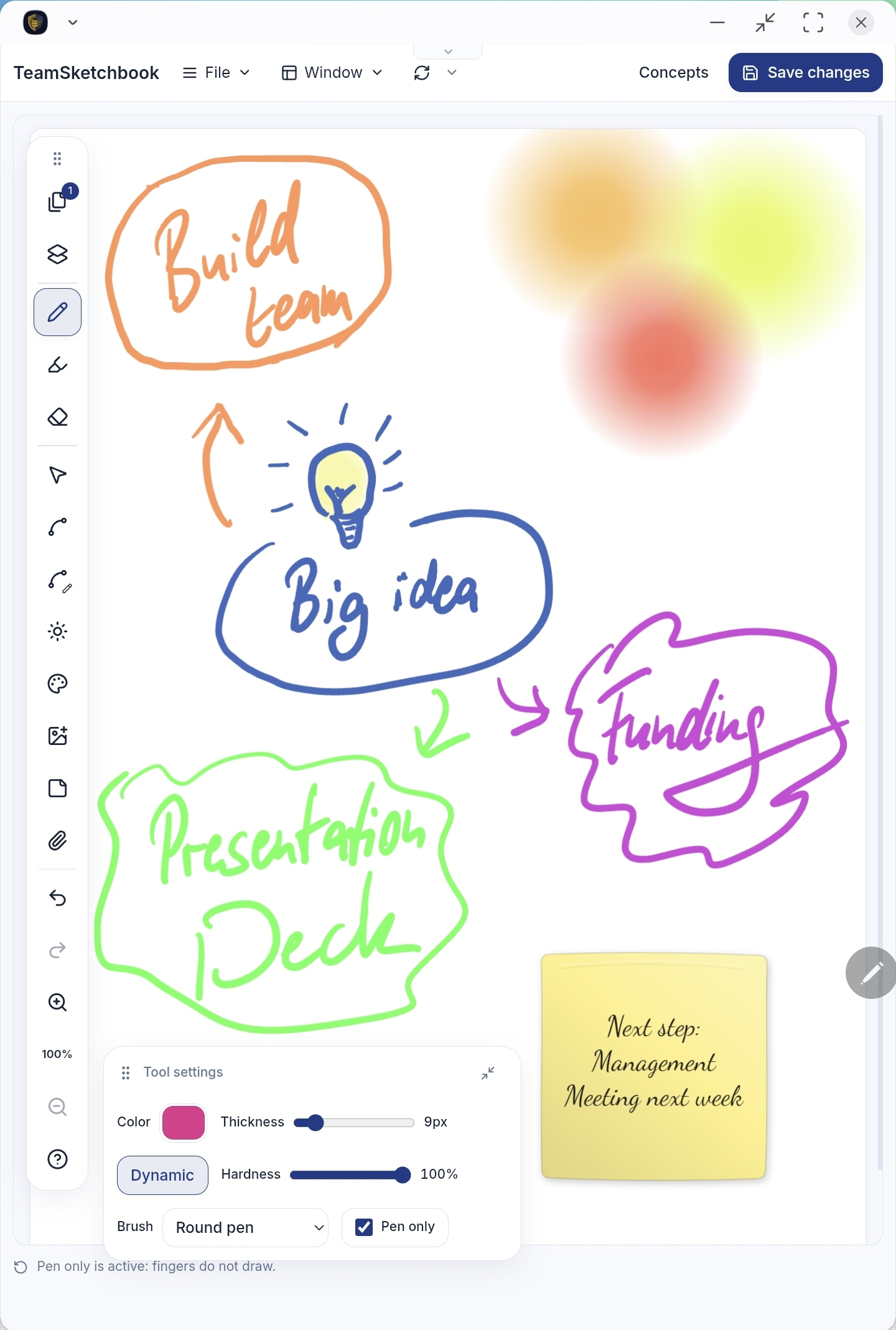
Pióra reagujące na nacisk, edytowalne krzywe, warstwy, karteczki, światła — każde narzędzie ma swoje miejsce w uporządkowanym pasku, a jego ustawienia otwierają się w pływającym panelu, który przesuniesz, gdzie chcesz.
Pióro i zakreślacz
Dynamiczny nacisk, regulowana twardość, style pędzli i półprzezroczyste zakreślenia. Tryb tylko rysika ignoruje dotyk dłoni i palców.
Krzywa i edycja krzywej
Rysuj gładkie, edytowalne krzywe — a potem przeciągaj, dodawaj lub usuwaj węzły, aby precyzyjnie zmienić ich kształt.
Zaznaczanie
Przesuwaj, skaluj, zmieniaj styl, odbijaj, wygładzaj, porządkuj kolejność warstw, grupuj pod nazwą i zmieniaj przezroczystość kresek oraz obrazów.
Karteczki
Postaw pastelową karteczkę, wpisz tytuł z wyrównaniem i stylem pisma, a potem przełącz się na pióro — kreski przyklejają się do karteczki i wędrują razem z nią.
Warstwy
Dodawaj, zmieniaj nazwy, przestawiaj, pokazuj i ukrywaj nazwane warstwy rysunku. Rysujesz i zaznaczasz na warstwie aktywnej, więc poprawki zostają tam, gdzie chcesz.
Światło
Umieszczaj regulowane światła za papierem — stąd bierze się charakterystyczna poświata TeamSketchbook.
Właściwości strony
Rodzaje papieru — gładki, w linie, w kratkę, w kropki, Cornell, kolumny, pięciolinie, siatka współrzędnych — a do tego kolor papieru i orientacja pionowa albo pozioma.
Wstaw obraz
Dodawaj obrazy z biblioteki zdjęć, z aparatu albo z plików, a potem maluj po nich, przesuwaj je, skaluj i obracaj.
Załącz plik
Załącz dowolny plik — przeciągnij go na płótno albo użyj spinacza. Załączniki możesz podejrzeć, pobrać i udostępnić.
Nawigacja
Aksamitny zoom, minimapa nawigatora stron, cofnij / ponów oraz pomoc kontekstowa, która objaśnia każdy element.
Drobiazgi, które sprawiają przyjemność
Od rozświetlonego tła po pełen zestaw rodzajów papieru — wybierz powierzchnię pasującą do chwili.
Jedno płótno, każde urządzenie
Web i PWA
Działa w każdej nowoczesnej przeglądarce. TeamSketchbook zainstalujesz też jak zwykłą aplikację.
Tablet z rysikiem
Stworzone do pisania rysikiem, z trybem tylko rysika.
Desktop
Windows, macOS i Linux.
Offline wszędzie
Local-first — połączenie niepotrzebne.
Dostępne w 8 językach: English · Deutsch · Français · Español · Italiano · Nederlands · Norsk · Polski
Zacznij w czterech krokach
- 1
Otwórz Haven
Wejdź na haven.mindoodb.com w swojej przeglądarce.
- 2
Utwórz identyfikator użytkownika
Podaj imię i organizację, aby utworzyć swoją osobistą tożsamość.
- 3
Utwórz pierwszego tenanta
Wybierz identyfikator tenanta — swoją prywatną przestrzeń na szkicowniki i współpracowników.
- 4
Zainstaluj TeamSketchbook
Otwórz „Aplikacje” i zainstaluj TeamSketchbook z Haven App Store.
Warto wiedzieć
Czym różni się szkicownik od płótna?
Szkicownik to księga o stałych stronach w standardowych formatach papieru (A4 i nie tylko) — idealna do notatek, formularzy i PDF-ów, które chcesz wydrukować albo wyeksportować w skali 1:1. Płótno nie ma krawędzi: to jedna powierzchnia, która rośnie w każdą stronę i którą możesz przesuwać, przybliżać i dopasowywać do ekranu — idealna do burzy mózgów, map myśli i pracy z szerokiej perspektywy. Tryb wybierasz przy tworzeniu dokumentu: Plik ▸ Nowy szkicownik albo Plik ▸ Nowe płótno.
Jak wydrukować całe płótno?
Okno druku rozkłada płótno na standardowych arkuszach (A4, A3 lub US Letter) z 1 cm zakładką na klej po prawej stronie i u dołu każdego arkusza. Podgląd na żywo pokazuje układ i liczbę arkuszy, a małe strzałki wskazują, który sąsiedni arkusz nakleić na wierzch — dzięki temu złożysz wynik wielkości ściany.
Czy to naprawdę działa offline?
Tak. TeamSketchbook jest local-first — możesz rysować, opisywać i wypełniać szablony bez połączenia. Zmiany czekają w kolejce lokalnie i synchronizują się automatycznie, gdy wrócisz do sieci.
Czy to jest bezpłatne?
Sama aplikacja jest bezpłatna — uruchom własny serwer MindooDB albo pracuj całkowicie local-first i offline bez żadnych opłat. Jeśli wolisz niczego nie hostować, MindooDB Cloud daje Ci prywatną, szyfrowaną end-to-end chmurę dla TeamSketchbook i każdej innej aplikacji Haven za 7,99 € za użytkownika miesięcznie, 79,99 € rocznie albo w pakietach zespołowych od 349,99 € za 5 użytkowników rocznie — 10, 15, 20 użytkowników i więcej na życzenie (z VAT), z 200 GB przestrzeni na użytkownika w cenie (więcej na życzenie). Szczegóły znajdziesz w cenniku.
Czy mogę wrócić do wcześniejszej wersji strony?
Zawsze. Każda strona przechowuje pełną historię edycji od pierwszej kreski — magazyn danych tylko dopisuje, więc zmiany dochodzą, a nie nadpisują poprzednich. Otwórz dowolny miniony stan strony albo całego szkicownika, skopiuj z niego elementy do bieżącego szkicu albo porównaj go z dzisiejszą wersją. Nawet wymazane lub usunięte treści da się odzyskać. A Haven idzie jeszcze dalej: uruchom TeamSketchbook z datą podróży w czasie, a cała aplikacja otworzy się tylko do odczytu w stanie z tamtej chwili — wszystkie szkicowniki naraz, nie tylko jedna strona.
Kto może zobaczyć moje szkicowniki?
Twoje dane są szyfrowane end-to-end przez MindooDB — klucze zostają u klientów, a serwery jedynie przechowują i synchronizują szyfrogram. To Ty decydujesz, kogo zaprosisz do szkicownika.
Czy mogę prezentować bez dodatkowego oprogramowania?
Tak. Przełącz się w tryb prezentacji z menu Okno. Wskaźnikiem laserowym podkreślisz treść bez znakowania strony, do kresek i obrazów dodasz hiperłącza, a osadzone pliki (wideo, audio, obrazy, dokumenty Word) obejrzysz w podglądzie na żywo.
Jak działa porównywanie stron?
Ustaw dowolne dwie strony jako strony porównania ① i ② — z tego samego szkicownika albo z różnych otwartych szkicowników, bieżący szkic albo wersję historyczną — a potem otwórz porównanie. Wybierz widok obok siebie albo nakładkę z suwakiem. ① to zawsze odniesienie tylko do odczytu; ② pozostaje edytowalna, gdy po obu stronach jest bieżąca, żywa wersja.
Co potrafią karteczki?
Postaw karteczkę, wpisz tytuł z wyrównaniem, wybierz kolor wypełnienia, a potem przełącz się na pióro — nowe kreski przyczepiają się do tej karteczki i wędrują razem z nią. Zmiana koloru zaznaczenia aktualizuje jednocześnie tekst karteczki i przyczepione kreski.
Czy mogę importować PDF-y i eksportować swoją pracę?
Tak. Plik ▸ Importuj przyjmuje PDF albo notatnik GoodNotes, pozwala wybrać potrzebne strony i dodaje je do szkicownika — do opisania albo jako podkład. W drugą stronę Plik ▸ Eksportuj daje pojedynczą stronę albo cały szkicownik jako PNG, SVG lub PDF w skali 1:1. Dostajesz gotową stronę, nie same kreski: adnotacje, obrazy i podkład, na którym leżą — zaimportowana strona PDF, zdjęcie, rodzaj papieru — wychodzą razem. SVG pozostaje wektorowy, więc dopracujesz go w innym programie. Cały szkicownik przychodzi jako jeden PDF albo, przy PNG i SVG, jako ZIP z osobnymi stronami.
Co przenosi się przy imporcie notatnika GoodNotes?
Twoje pismo odręczne, jako edytowalne kreski: pióro, długopis, ołówek i zakreślacz zachowują kolor i nacisk, więc zaimportowane notatki możesz przekolorować, wymazać, przesunąć i zaznaczyć dokładnie tak jak kreski narysowane w TeamSketchbook. Każda strona zachowuje w tle papier, na którym powstała. Tekst pisany na klawiaturze, obrazy i kształty nie są importowane. Wyeksportuj plik .goodnotes z GoodNotes, wybierz Plik ▸ Importuj i wskaż strony na podglądach.
Czy współpraca z zespołem kosztuje dodatkowo?
Nie. Współpraca jest wbudowana. Zaproś ludzi na wspólne płótno albo daj każdej osobie własną stronę we wspólnym szkicowniku. Każdy może rysować dalej offline, a po synchronizacji zmiany scalają się bez konfliktów.
Co znaczy opieczętowanie strony?
Pieczętowanie odnotowuje, że konkretna osoba zatwierdziła konkretny stan strony albo szkicownika. Utrwala dokładnie tę treść — a nie „bieżącą wersję” — podpisuje ją Twoim kluczem i pozwala niezależnemu urzędowi opatrzyć ją znacznikiem czasu. Pieczęć pojawia się potem jako kamień milowy na osi czasu wersji, a Ty możesz wyeksportować ją jako plik do sprawdzenia przez kogoś spoza Twojej organizacji. Zobacz, jak działa weryfikacja.
Czy podpisać mogą więcej niż dwie osoby?
Tak, nie ma limitu. Kilka osób może współpodpisać to samo zatwierdzenie, co odnotowuje, że wszystkie zgodziły się z jednym identycznym oświadczeniem. Ktoś może też później kontrasygnować istniejącą pieczęć, co odnotowuje, że przejrzał wcześniejsze zatwierdzenie i je poparł. Oba rodzaje podpisów eksportują się razem, więc pełny łańcuch tego, kto na co się zgodził, widać w jednym pliku.
Jak to się ma do eIDAS i podpisów kwalifikowanych?
Pieczęć zawsze daje Ci dowód kryptograficzny: że treść nie zmieniła się od chwili podpisania, że podpisy złożono konkretnymi kluczami i że pieczęć istniała nie później niż w oznaczonym momencie. W wersji podstawowej pieczęcie są datowane przez niezależny publiczny urząd — to prawdziwy dowód od strony trzeciej, ale nie kwalifikowany w rozumieniu eIDAS. Urząd znacznika czasu jest ustawieniem, więc może zamiast tego wskazywać na dostawcę kwalifikowanego według eIDAS, co daje znacznikowi prawne domniemanie prawidłowości; to opcja dodatkowo płatna, bo sama usługa kwalifikowana jest płatną subskrypcją. Pełny kwalifikowany podpis elektroniczny to kolejny krok, wymagający kwalifikowanego certyfikatu wydanego każdemu imiennie wskazanemu sygnatariuszowi. Zobacz kwalifikowane usługi zaufania.
Czego potrzebuje odbiorca, aby zweryfikować pieczęć?
Przeglądarki. Wyeksportowany ZIP zawiera samodzielny weryfikator, który działa w całości na jego komputerze — bez dostępu do sieci, bez konta i bez żadnego klucza od Ciebie. Zgłasza każde twierdzenie osobno — czy treść jest nienaruszona, czy każdy podpis jest ważny i co dowodzi znacznik czasu — i wprost mówi, których twierdzeń nie mógł sprawdzić, zamiast zwracać jeden zielony haczyk.
Czy plik dowodowy ujawnia całą naszą przestrzeń roboczą?
Nie, a poza tym to Ty decydujesz, ile ujawnia. Najoszczędniejsza opcja to płaski obraz zatwierdzonej strony z podpisami na wierzchu. Najpełniejsza zawiera podpisaną historię zmian, dzięki której odbiorca sam odtworzy rysunek i potwierdzi zgodność — ale ujawnia też kreski, które po drodze wymazałeś, więc aplikacja ostrzega, zanim ją wybierzesz. Nic spoza opieczętowanych stron nigdy nie trafia do pliku, a żadne klucze deszyfrujące nie opuszczają Twojego urządzenia.
Zacznij swój pierwszy szkicownik — za darmo.
Otwórz Haven, utwórz swoją przestrzeń i zainstaluj TeamSketchbook z App Store.